

研究開発情報や財務諸表を閲覧する際にアイデンティティウォーターマークを表示します。
画面表示とドキュメント印刷にアイデンティティを追加します。 Ping64 は、テキスト、ドット、およびアプリケーションの透かしを使用して機密情報をより状況的に使用し、写真、スクリーンショット、および紙の文書の漏洩後に検証のための手がかりを提供します。
研究開発資料や財務諸表のレビューからビジネスウィンドウ、カンファレンスでのプレゼンテーション、スクリーンショット、ファイルのダウンロードと印刷に至るまで、透かしは機密情報に識別情報を追加し、外部送信後の検証の手がかりを提供します。
研究開発情報や財務諸表を閲覧する際にアイデンティティウォーターマークを表示します。
ID ウォーターマークは、指定されたビジネス ウィンドウにのみ表示されます。
スクリーンショットには、画面上に ID の透かしが残ります。
内部ソリューションを表示するときに、透かしと機密性に関するヒントを表示します。
システムからダウンロードされたファイルには、認識可能な透かしが付いています。
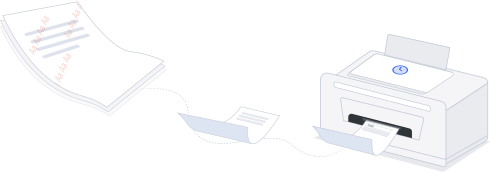
印刷物には透かしが入れられ、オフラインでの配布と検証が容易になります。
端末画面、指定ウィンドウ、印刷物、スマートスクリーンショット、携帯電話承認、ファイル転送にウォーターマークを設定します。各シーンには、対応する識別マークが保持され、機密コンテンツの使用および配布後の検証の手がかりが提供されます。
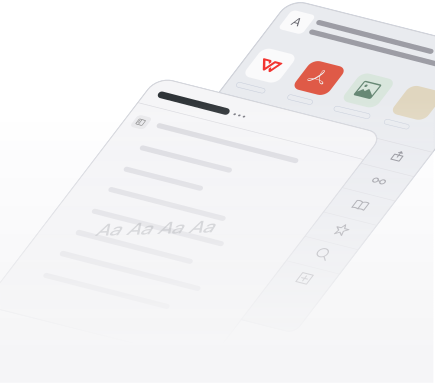
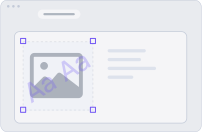
指定したアプリケーションウィンドウには透かしが重畳され、他の作業画面を邪魔しません。
印刷された情報にはユーザーと時刻が記されており、紙の流通にも出所が存在します。
携帯電話の承認画面には、コンテンツの所有権を明確にするためにユーザー ID が表示されます。
画面にはユーザー情報が継続的に表示され、写真や画面録画のソースをマークできます。
スクリーンショットを撮るときは、ユーザー情報を重ねてスクリーンショットのソースを示します。
この文書にはユーザー ID が添付され、データとともに配布されます。
ウォーターマークのテキストと透明度を設定し、ドキュメントのウォーターマーク ポリシーのテンプレートを選択して、ポリシーを有効にします。システムからファイルをダウンロードした後、ファイルを開いてテキストの透かしを表示します。
透かしのテキストと表示フィールドを入力し、透明度を調整して、ファイルの透かしテンプレートを保存します。
該当する種類をファイルウォーターマークに設定し、ウォーターマークテンプレートから設定したテンプレートを選択します。
ファイルのダウンロード時に選択したウォーターマーク テンプレートを使用するには、ファイル ウォーターマーク ポリシーを保存して有効にします。
システムからファイルをダウンロードして開き、テキストの透かしとテキスト上のユーザーロゴを確認してください。
コンテンツと読書シナリオに基づいてテキストまたはドット マトリクスの透かしを選択し、画面の読み取りへの干渉を軽減しながら安全標識を明確に表示します。
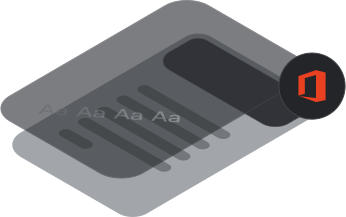
UID、IP、MAC、またはカスタマイズされたテキストを表示でき、フォント サイズ、傾斜角度、透明度を調整して ID 情報を明確に読みやすくすることができます。

円の間隔、サイズ、色を調整して、画面コンテンツの遮蔽や読書の妨げを軽減しながら、ドット マトリクス ロゴをはっきりと見えるようにすることができます。

Ping64 の画面、アプリケーション、印刷のウォーターマークを設定する方法と、各シナリオでどのような ID が表示されるかを学びます。デモ予約時には、企業の既存業務プロセスと連動したポリシー構成を確認したり、実際の表示内容を画面やアプリケーションウィンドウ、印刷物などで確認したりできます。