Ping32 のアクティベーション方法
今すぐ有効化して、Ping32 が提供するエンドポイントセキュリティとデータセキュリティならではの体験をお楽しみください。
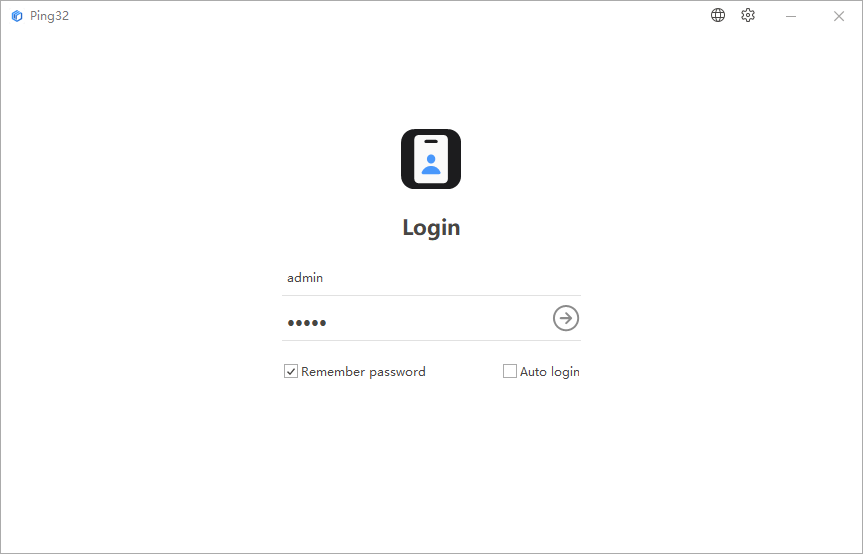
1. ログイン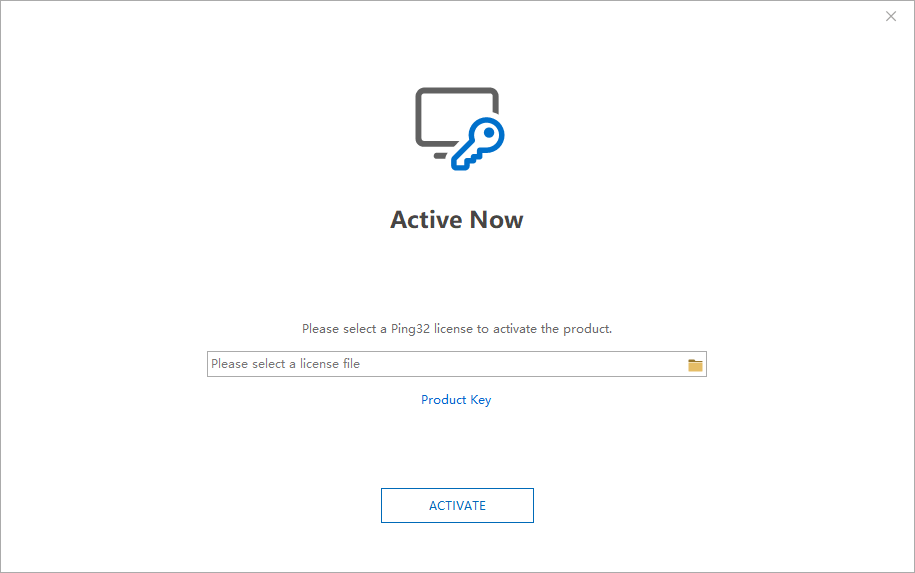
サーバーおよびコンソールのインストールが正常に完了したら、デスクトップの「Ping32」アイコンをダブルクリックしてコンソールを起動し、ログイン画面を開きます。ログイン画面右上の設定ボタンをクリックし、サーバーIPを設定します(サーバー上のローカルコンソールでは設定不要です)。
設定完了後、ユーザー名とパスワードを入力します(初期のユーザー名/パスワードはいずれも「admin」です)。ログインをクリックするとシステムに入ることができます。ログイン後は、速やかに初期パスワードを変更してください。
「パスワードを記憶」を選択すると、次回コンソール起動時のログイン画面でパスワードを再入力する必要がありません。「自動ログイン」を選択すると、次回コンソール起動時に自動的にメイン画面へログインします。
2. アクティベーション
初回利用時には、製品のアクティベーションが必要です。「申請コードを取得」をクリックし、表示された申請コードをコピーして販売店に送付し、ライセンス認証(ソフトウェアライセンスまたはハードウェアライセンス)を行ってください。すでにライセンスをお持ちの場合は、そのライセンスを選択して直接アクティベーションを行うことができます。
注記:
-
申請コードの先頭4桁が「REQ1」の場合、ソフトウェアライセンスです。
-
申請コードの先頭4桁が「REQ2」の場合、ハードウェアライセンスです。
-
申請コードの先頭4桁が「REQ0」の場合、正しく認識できていません。申請コードを再取得してください。
更新日


