Ping32「ライブラリ&テンプレート」に関する概要(1)
Ping32は、企業のデータセキュリティおよび業務プロセス承認ニーズに対応するため、豊富なライブラリとテンプレ […]
Ping32 は、企業のデータセキュリティおよび業務プロセス承認ニーズに対応するため、豊富なライブラリとテンプレートを提供しています。本項では、「ライブラリ&テンプレート」の中でも、データ分類ライブラリの設定方法について説明します。
「ライブラリ&テンプレート」を開く方法
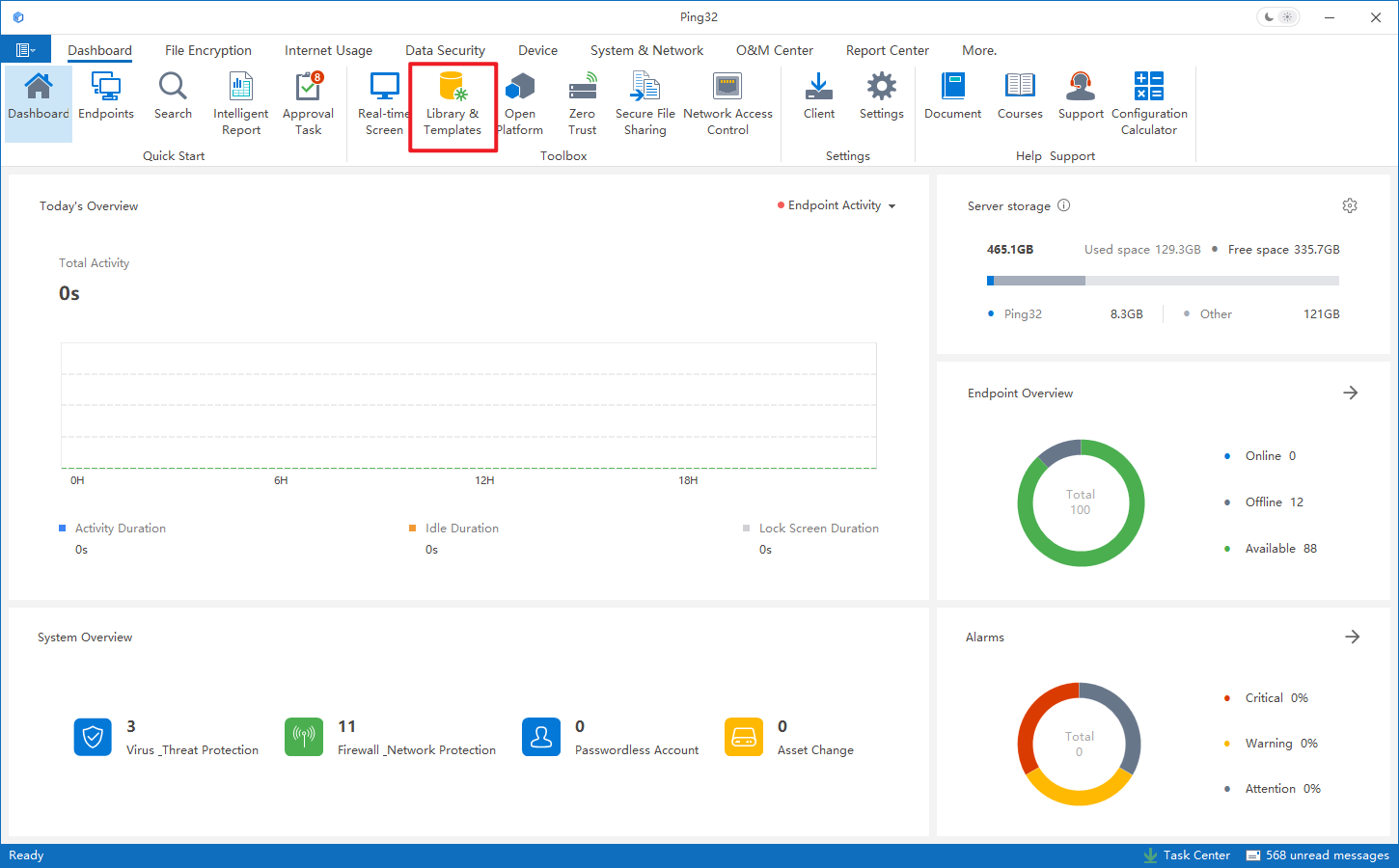
Ping32 コンソールで「ライブラリ&テンプレート」を開くには、次の 2 通りの方法があります。
-
「Dashboard」メニューをクリックし、「ライブラリ&テンプレート」を選択します。
-
「その他の機能」メニューをクリックし、「ライブラリ&テンプレート」を選択します。
データ分類ライブラリ
データ分類とは、端末上の各所に散在しているデータや、リアルタイムに生成されるデータを整理・分類することを指します。分類属性には、データ種別、名称、機密レベルなどが含まれます。
データ漏えい防止製品にとって最も中核となる機能は、データ漏えいリスクのある操作を「ブロック」「警告」することです。そのうえで重要になるのが、「どのような操作がデータ漏えいリスクを持つか」をどのように判定するかという点です。まずは、職場でよく見られる次のような行為をイメージしてみましょう。
社内文書を私用の USB メモリや個人用クラウドストレージにコピーした。
SNS プラットフォーム(X、Facebook など)に、不適切な内容や発言を投稿した。
送信したメールの本文に、機密性の高い内容が含まれていた。
ビジネスチャットやメッセンジャー(LINE、Microsoft Teams など)で、機密情報や関連文書を送信した。
プリンタを通じて、機密文書を印刷した。
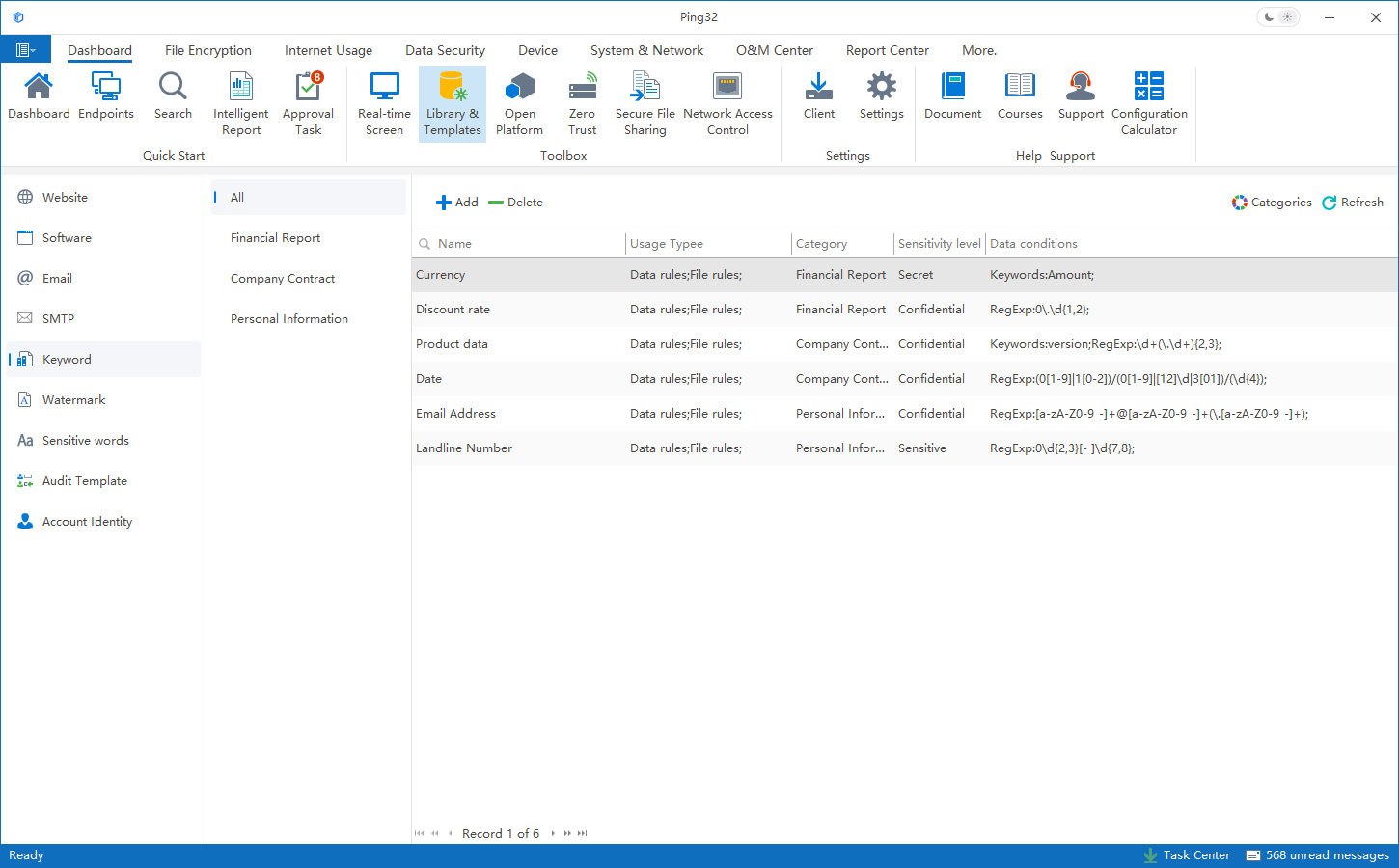
データ分類ライブラリには、個人情報、会社の契約書、財務報告書など、各業種に共通する代表的な機密データの識別ライブラリがあらかじめ内蔵されています。管理者はデータ分類ライブラリを用いて機密キーワードを追加し、これを各種機能に適用できます。たとえば、「機密内容を含むメールの送信禁止」や、「機密内容を含むファイルの自動バックアップと漏えい追跡」などのポリシーに利用できます。
常規設定
「常規設定」画面では、次の項目を設定できます。
-
機密語の種別:会社契約書、財務報告書、個人情報、管理規程 などから選択
-
機密語名称の入力
-
機密レベルの選択:一般、軽微、重大、機密、極秘
-
機密語の説明の入力
自社の運用ポリシーやセキュリティ要件に合わせて、適切な値を入力してください。
適用タイプ
本製品では、対象データを大きく 2 つのカテゴリに分けています。
-
1 つ目は、メモリ上に存在し、まだ保存されていないデータです。たとえば、送信前のメール本文、プリンタジョブキューに送られるデータストリーム、クリップボードの内容などで、これらを総称して「データ」と呼びます。
-
2 つ目は、端末上に散在している非構造化データ、すなわちファイル(ローカルディスク、ネットワークストレージ、リムーバブルディスクなどに保存されたファイル)です。
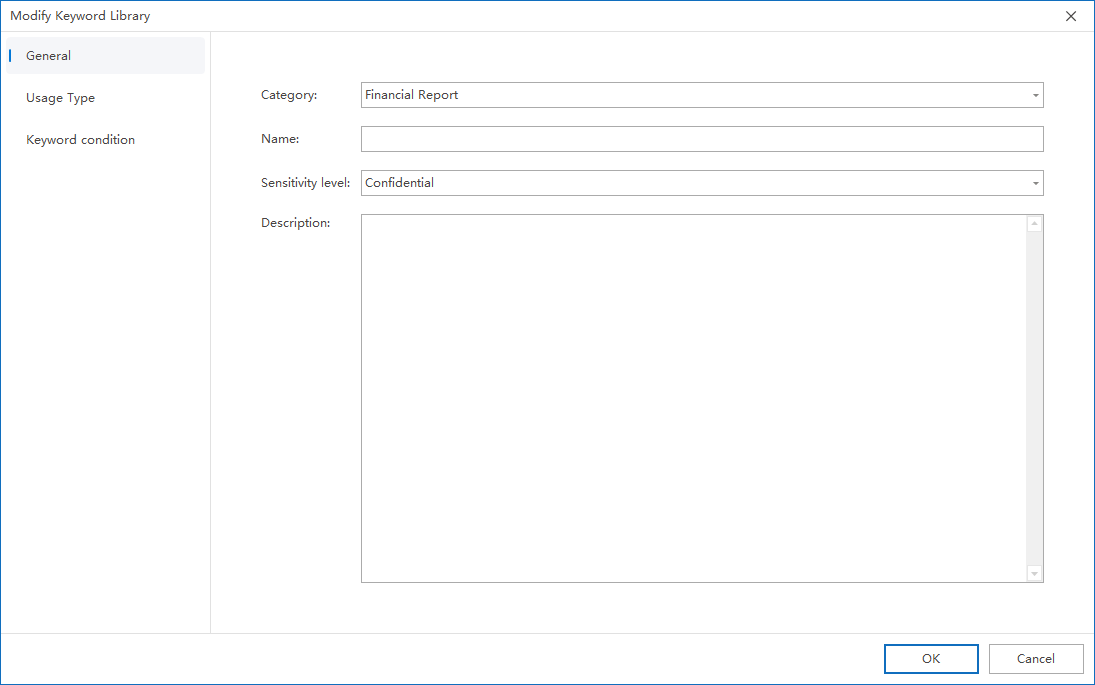
このため、各データ分類ルールごとに有効範囲を設定できるようになっており、「ファイルルール」または「データルール」に適用できます。ファイルタイプに適用するルールについては、さらにファイルの属性で絞り込みが可能です。たとえば、ファイルサイズ、ファイルシステム属性、保存場所、ファイルタイプなどです。
判定ロジックとしては、まずルールに設定された基本属性を優先的に評価し、それらにマッチした場合にのみ、最終的にデータ内容に対するルール(キーワード等)の解析を行います。
「適用タイプ」メニューでは、次の設定が可能です。
-
「データルール」または「ファイルルール」の選択
-
対象とするディスク種別の選択
-
ファイルサイズ条件の設定
-
ファイル属性の条件設定
-
暗号化ファイルのスキャン有無の設定
-
スキャン対象とするファイルタイプの設定
データ条件
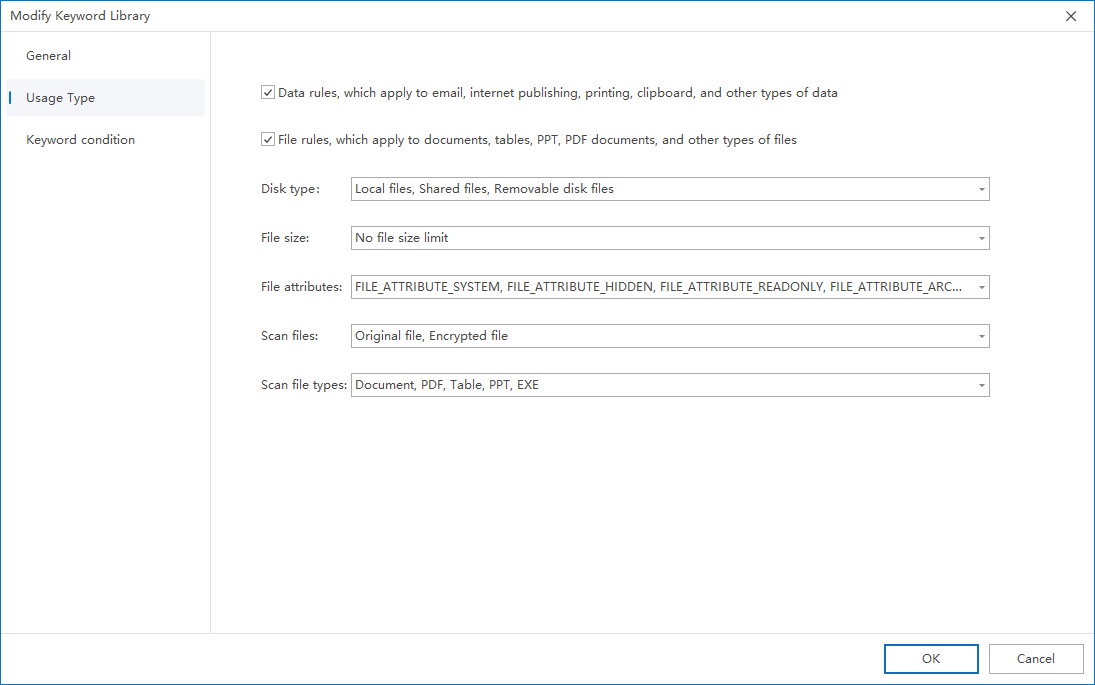
データ条件とは、データ内に特定のキーワードが含まれているかどうかをルールとして定義するものです。ただし、単一のキーワードだけでデータの性質や分類を厳密に判定することは難しい場合が多くあります。
そのため Ping32 では、データ条件の定義方法を拡張しています。現在、次の 2 種類の特徴値に対応しています。
-
キーワード
-
正規表現
各特徴値に対して、「一定回数以上ヒットした場合に有効とする」といった条件を設定できます。また、複数の特徴条件を組み合わせた複合条件による判定にも対応しています。
すべての項目を入力し終えたら、「OK」ボタンをクリックして設定内容を保存します。
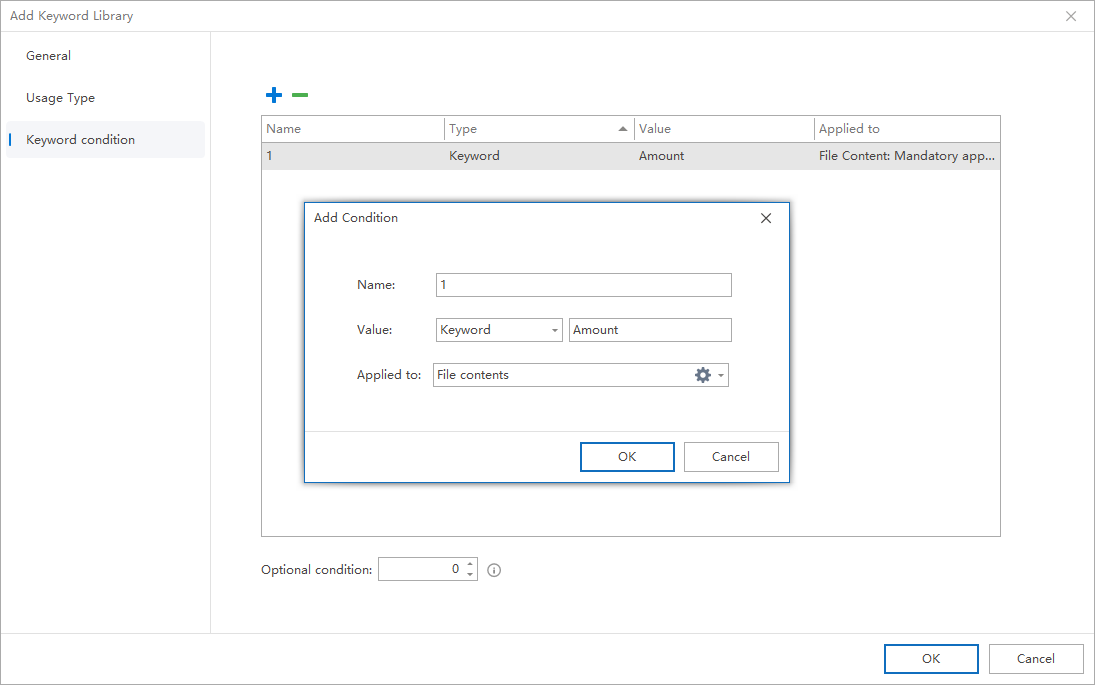
注意事項(任意条件の組み合わせ)
追加したキーワードルールの中に、複数の「必須ではない条件(任意条件)」を含めることができます。この場合、同時に成立すべき任意条件の個数を指定して、その分類条件とすることが可能です。
例:
-
あるルールに 3 つの任意条件が含まれており、「任意条件の必要個数」を 2 に設定したとします。
-
この場合、端末上のファイル内容に、その 3 つの任意条件のうち少なくとも 2 つが含まれていれば、そのファイルは「機密ファイル」として識別されます。
-
逆に、ファイル内の機密語が 2 つ以上の任意条件を満たしていない場合、そのファイルは機密ファイルとしては識別されません。
この仕組みにより、単一キーワードだけではなく、複数条件の組み合わせに基づいた、より精度の高いデータ分類が可能になります。
更新日


