企業の重要情報がますます端末の画面上に集約される現在、画面そのものが情報漏えいリスクの高い媒体になっています。設計図、ソースコード、顧客リスト、財務データ、人事情報、入札資料、契約草案は、必ずしも最初からファイル持ち出しとして漏れるわけではありません。実際には、まず画面上に表示され、その後でスクリーンショット、スマートフォン撮影、会議画面の録画、チャット経由の画像共有などによって管理境界の外へ持ち出されるケースが少なくありません。ハイブリッドワーク、リモート業務、ブラウザ経由の業務システム利用、部門横断の情報共有が常態化した環境では、ファイル暗号化や外部送信監査だけでは不十分であり、機密画面そのものに追跡可能な表示を持たせる必要があります。
多くの企業では、画面からの漏えい対策を「スクリーンショット禁止」に限定して捉えがちですが、実際のリスクはそれより広く、かつ複雑です。従業員はOS標準のキャプチャ機能を使うとは限らず、スマートフォン撮影、サードパーティ製キャプチャツール、リモート支援セッションの保存、印刷プレビューの画像化など、複数の経路で画面情報を残すことができます。だからこそ、透かしの役割は単に画面上へ文字を重ねることではなく、画面が外へ出る前に、利用者や時刻などの識別情報を可視化し、責任の所在を曖昧にしないことにあります。Ping32 は、この課題に対して単一の全画面オーバーレイを提供するのではなく、画面全体への透かし、特定アプリのウィンドウへの透かし、スクリーンショット監査、プロセス単位のキャプチャ制限を組み合わせ、機密画面を継続的に管理できる仕組みを提供します。
機密画面対策で難しいのは、表示内容ではなく表示境界の管理
企業が画面起点の漏えい対策で後手に回りやすい理由は、端末数の多さだけではありません。画面上の情報は、複数の業務システムと複数の利用場面にまたがって存在するからです。財務担当者が ERP で原価データを見る、開発者が CAD やエディタで設計図やコードを見る、営業担当者が CRM や企業チャットで顧客情報を見る。こうした行為は一見すると単なる閲覧ですが、実際には機密情報が端末画面上に露出している状態です。このとき画面に何の識別表示もなければ、後から画像が流出しても、どの端末で、誰が、いつ表示していたのかを特定しにくくなります。
さらに厄介なのは、すべての画面に同じ制御を適用できないことです。全デスクトップに常時識別表示を出したい部署もあれば、ERP、CAD、財務システム、ソースコード編集画面など限られた業務ウィンドウだけを保護したい部署もあります。全面的なスクリーンショット禁止が現実的でない一方、スクリーンショット発生時には記録を残したい、または特定アプリだけは黒画面化したいという要件もあります。したがって、機密画面の対策は単一のスイッチではなく、全画面表示、限定ウィンドウ表示、スクリーンショット記録、プロセス単位の制御という複数レイヤーで設計する必要があります。Ping32 は、これらを 画面セキュリティ の方針内でまとめて扱えるため、役割や業務システムに応じた細かな制御が可能です。
企業に必要なのは、単独の透かしではなく、監査と抑止まで連動する画面統制
透かし導入で見落とされがちな点は、透かしだけでは統制が完結しないことです。確かに透かしは匿名拡散のコストを引き上げますが、誰がスクリーンショットを撮ったのか、どのアプリを重点的に保護すべきか、どのキャプチャが機密画面に関係していたのかが分からなければ、効果は限定的です。より成熟したやり方は、透かしをスクリーンショット監査、インテリジェントキャプチャ、キャプチャ禁止、指定プロセスのキャプチャ禁止と組み合わせることです。継続表示される 画面透かし と ウィンドウ透かし が画面自体に追跡性を持たせ、スクリーンショット制御 がキャプチャ行為の発生、記録、遮断を担います。
この意味で Ping32 は、単なる視覚装飾ではなく「機密画面ガバナンスの基盤」として使うべき製品です。全端末に広く識別表示を出したい場合は 画面透かし を、特定の業務アプリだけに限定したい場合は ウィンドウ透かし を、画面の持ち出し行為そのものを監視または抑止したい場合は スクリーンショット制御 を使います。Ping32 を使えば、可視化、記録、遮断をバラバラに運用するのではなく、ひとつのコンソールポリシーの中で整合的に運用できます。
Ping32で機密画面に追跡可能な透かし情報を付与する手順
実際の運用では、まず「デスクトップ全体を継続的に識別したいのか」「特定アプリの画面だけを保護したいのか」を切り分ける必要があります。前者は高機密職種、共有オフィス、リモートワーク端末、撮影されやすい環境に向いています。後者はコア業務システムだけに透かしを表示したい企業に向いています。Ping32 使用手冊の内容に基づけば、以下の流れで構成できます。
1. 画面透かしポリシーを有効化する
まず透かしテンプレートを用意し、画面透かし を配布します。Ping32 で画面透かしを端末へ配布する前提として、利用可能な画面透かしテンプレートが存在している必要があります。テンプレートを準備したうえで、データセキュリティ → ポリシー に入り、画面セキュリティ を選択し、画面透かし を有効化して パラメータ設定 を開きます。ここで使用する透かしテンプレートを選択し、設定を確定したら、適用対象の端末を確認して 適用 を実行します。全デスクトップや業務画面に常時識別情報を出したい場合、Ping32 ではこの経路が最も直接的です。適用後はテスト端末で業務画面を開き、透かしが意図した位置に表示されるか、視認性は十分か、重要操作領域を妨げていないかを確認します。Ping32 はここで、「表示されるすべての機密画面に先に識別情報を付ける」という基本統制を実現します。
2. ウィンドウ透かしポリシーを設定する
特定の業務システム画面だけを保護したい場合は、ウィンドウ透かし を使います。同じく データセキュリティ → ポリシー → 画面セキュリティ に入り、ウィンドウ透かし を有効化して パラメータ設定 を開きます。ここでウィンドウ透かしテンプレートを選び、続いて 表示ウィンドウ設定 をクリックして、透かしを表示したい対象ウィンドウを選択します。設定を確定したら、対象端末を確認して 適用 します。重要なのはテンプレート選択だけでなく、表示ウィンドウ設定 を正確に管理することです。ERP、PLM、CAD、OA、会計システム、特定ブラウザ上の業務画面など、限定された対象を保護したい場合、Ping32 のウィンドウ透かしは全画面透かしより現実的です。適用後はテスト端末で対象ウィンドウを順に開き、指定したウィンドウにのみ透かしが表示されるか、最大化、分割表示、マルチディスプレイ環境でも想定どおりに動くかを確認します。
3. スクリーンショット禁止とキャプチャ制御を有効化する
透かしだけでは不十分と考える場合は、スクリーンショット制御 を同時に有効化します。データセキュリティ モジュールで ポリシー を開き、対象端末を選択して 画面セキュリティ へ進み、スクリーンショット制御 を有効にします。次に パラメータ設定 で必要な機能を選択します。記録重視であれば スクリーンショット記録、不審行為の把握を強めるなら インテリジェント分析、明確にキャプチャを認めないなら スクリーンショット禁止、一部アプリだけを保護したいなら 指定プロセスのキャプチャ禁止、さらに 透かし設定 もここで有効化できます。手冊では、スクリーンショット時の透かしはクライアント内蔵のキャプチャツールにのみ対応すると明記されています。つまり Ping32 は、単に常時表示の透かしを出すだけでなく、キャプチャ発生時に「記録するか、透かしを付けるか、遮断するか」まで一つの設定経路に収めています。
4. スクリーンショット監査と効果確認を行う
設定後は、必ず結果確認の経路まで運用に組み込みます。スクリーンショット監査を見るには データセキュリティ → 画面記録 → スクリーンショット監査 に入り、端末のキャプチャ操作記録を確認します。インテリジェントキャプチャを見るには データセキュリティ → 画面記録 で対象端末をダブルクリックします。さらに インテリジェント分析 を有効化していれば、集約検索 からキーワードを入力して関連する画面記録を検索できます。機密画面対策で最も避けるべきなのは、「ポリシーは配布したが、管理者がどこで結果を見るか分からない」状態です。Ping32 は、透かし表示、キャプチャ記録、検索、遮断を一連の流れに置くことで、適用後の確認まで含めた管理を可能にしています。
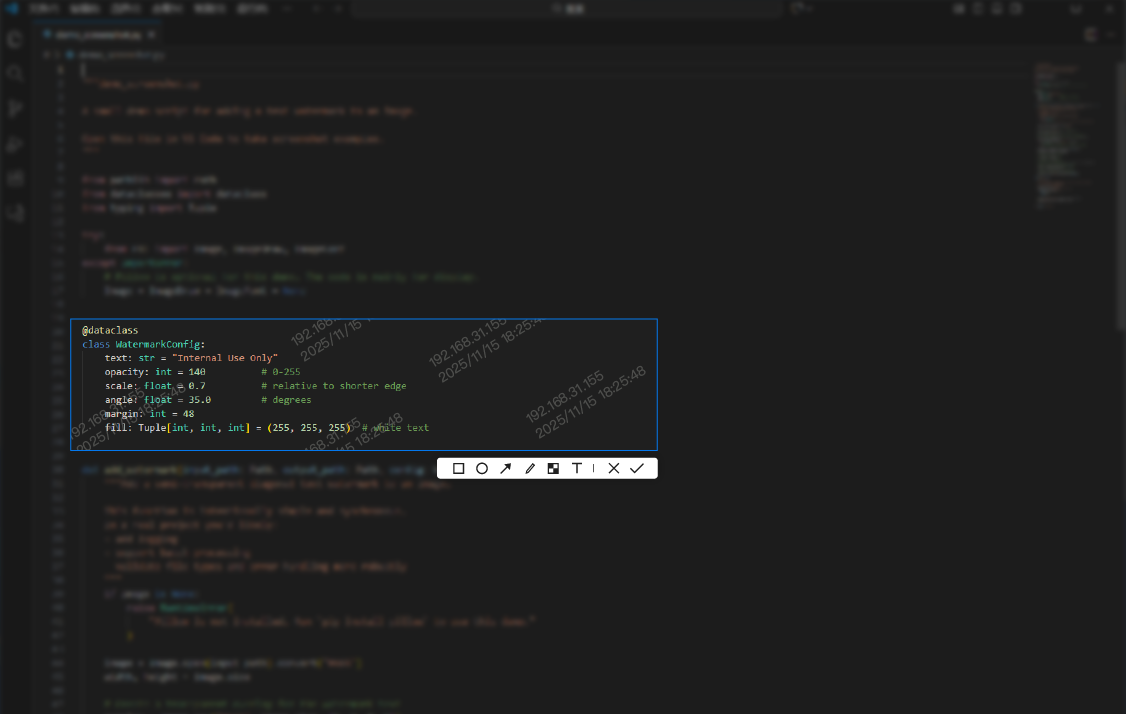
5. 要件に応じて代替・組み合わせ経路を選ぶ
最後に、要件に応じて適切な代替経路を選ぶ必要があります。全画面で継続的に識別表示を出したいなら 画面透かし、特定アプリだけに限定したいなら ウィンドウ透かし、本質的な要件が「画面に透かしを出すこと」ではなく「画像として持ち出させないこと」であれば、スクリーンショット禁止 や 指定プロセスのキャプチャ禁止 を透かしと組み合わせるべきです。Ping32 の強みは、単一の手段を押し付けることではなく、表示、監査、遮断を職種ごとに組み合わせて実装できる点にあります。
Ping32の価値は、追跡性と実運用性を両立できる点にある
管理面で見ると、Ping32 はまず「画面内容が誰に属していたか分からない」という問題を解消します。漏えい後に外部へ出た画像だけを見ても、元画面がどの端末で表示され、誰が扱っていたのかを特定するのは困難です。Ping32 の 画面透かし と ウィンドウ透かし を使えば、利用者情報や時刻などを継続的に画面へ重ねることができ、匿名拡散の余地を大きく減らせます。
次に Ping32 は、「表示しただけで終わる」という運用上の弱さを補います。多くの対策は導入後の確認が曖昧ですが、Ping32 では スクリーンショット監査、インテリジェントキャプチャ記録、キーワード検索を通じて、実際にどのような画面が残り、どのような行為が発生したのかを確認できます。これは単なる表示機能ではなく、画面起点の証跡管理に近い価値です。
さらに Ping32 は、過剰な一律統制を避けられます。企業は数個のコアシステムを守るために、すべての業務画面を重くしたいわけではありません。ウィンドウ透かし や 指定プロセスのキャプチャ禁止 を使えば、高価値ウィンドウだけに制御を集中でき、開発、財務、人事、法務などの高リスク部門で実用的に使えます。Ping32 は、可用性を維持しながらリスク集中点だけを強く管理できる点で有効です。
最後に、Ping32 は機密画面管理を一度きりの設定ではなく、継続運用できるポリシーに変えます。端末種別、業務システム、職種、スクリーンショット傾向に応じて、透かし、監査、遮断の組み合わせを見直せるためです。現在のように画面上の情報価値が高まる環境では、企業に必要なのは単独の可視化機能ではなく、長期的に監査と責任追跡を支える Ping32 のような統合的な画面セキュリティ基盤です。
FAQ
Q1:画面透かしとウィンドウ透かしはどう使い分けるべきですか。
デスクトップ全体やすべての業務画面に識別情報を出したい場合は Ping32 の 画面透かし が適しています。ERP、CAD、OA、会計システムなど特定アプリだけに限定したい場合は Ping32 の ウィンドウ透かし を選び、表示ウィンドウ設定 を適切に管理するべきです。
Q2:透かしを表示すれば、スクリーンショット制御は不要ですか。
不要ではありません。Ping32 の透かしは主に追跡性を高める機能であり、キャプチャそのものの記録や遮断を自動的に代替するものではありません。機密画面の画像化が懸念される場合は、スクリーンショット記録、インテリジェント分析、スクリーンショット禁止、指定プロセスのキャプチャ禁止 を併用すべきです。
Q3:透かしは業務効率を落としませんか。
影響はテンプレート内容と適用範囲によって大きく変わります。Ping32 は全画面と特定ウィンドウの両方に対応しているため、まずはテスト端末で表示位置、可読性、遮蔽範囲を確認し、その後に高リスク部門へ段階的に展開するのが現実的です。





 お問い合わせ
 400-098-7607
 お問い合わせ
 試用します
試用します






 6 min
6 min