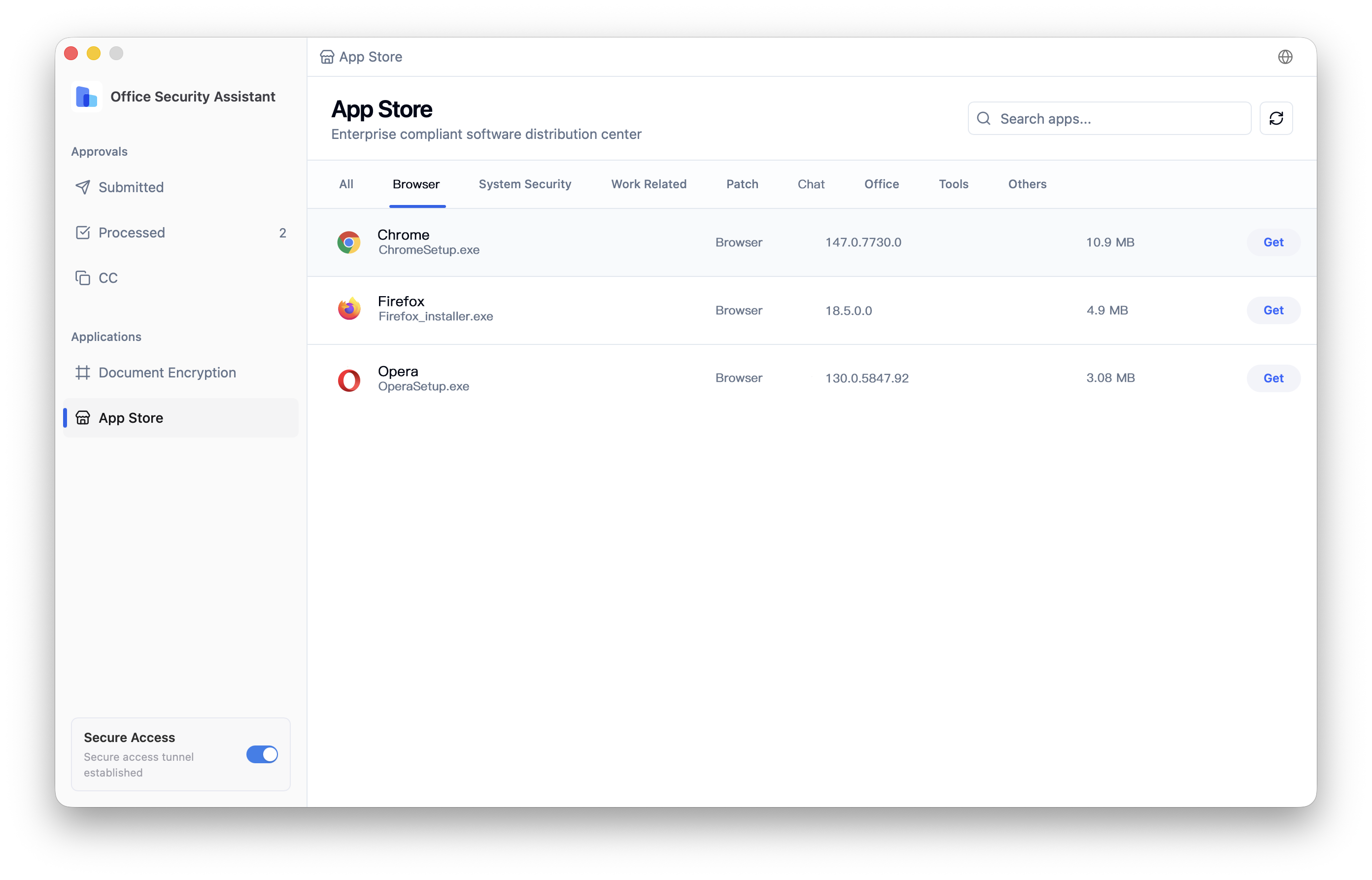
社員 PC にインストールされているソフトウェアは、IT 部門が想像しているよりはるかに多様です。リモートサポート系ツール、個人クラウドストレージのクライアント、出所の怪しいクラック版、未承認の AI 文書アシスタントなどが「ちょっと使うだけ」という気軽さで社内ネットに入り込んでいます。これらは必ずしもマルウェアではありませんが、承認、資産台帳、ライセンスコンプライアンスを軒並み迂回し、企業のデータ経路を制御不能なサービス群へ静かに接続させてしまいます。Ping64 はエンドポイント側で「何を入れるか」と「何を動かすか」を再び統制対象に戻し、強権的な禁止でも口頭ルールでもなく、ソフトウェアストア、インストール統制、ソフトウェア資産、申請承認の四点で完結したラインを構成します。本稿はこのラインを軸に解説します。
なぜ社員のセルフインストールは長期的なリスクなのか
個人選好と企業統制の必然的なずれ
業務 PC は社員からは「自分の PC」として扱われます。使い慣れたスクショツール、馴染みの解凍ソフト、リモート連携で楽になるクライアントを入れるのは、個人としては自然な選択です。しかし数千台の端末で同じ選択が並列に行われた瞬間、企業は数千件の未評価サプライチェーンリスクを抱え込みます。パッチ、ライセンス、プライバシーポリシー、データ送出のいずれにも統一基準が無く、Ping64 が現場で観察する典型は、IT 部門がインシデント発生後に「あのソフトが社内で広く使われていた」ことを初めて知るパターンです。前段で強制的な入口を持たない限り、この事後発見はほぼ不可避です。
リモートコントロール系・クラウドストレージ系アプリの特有リスク
セルフインストールされるソフトの中で、リモートコントロール系と個人クラウドストレージ系はリスク密度が突出します。リモートコントロール系は社内端末で稼働した瞬間、社員本人が握る「逆方向の通路」をファイアウォールに開けることになり、当人がフィッシング識別力を持つとは限りません。クラウドストレージ系はもう一形態のデータ外発で、ローカルフォルダを第三者アカウントへ自動同期し、ファイル流出は IT 側から不可視です。Ping64 のインストール統制では、この二系統がほぼ常に最優先項目です。
この問題の波及範囲
ソフトウェア資産・コンプライアンス監査・調達との連動
ソフトウェア統制が機能すると、資産・コンプライアンス・調達の業務プロセスに自然に接続します。資産側は各端末の実際のインストール内容、バージョン、保守期限を把握する必要があります。コンプライアンス側は監査に答える義務があります。商用ソフトに正規ライセンスはあるか、OSS は許諾リストに載っているか、個人ソフトは統制下にあるか。調達側は実利用率に基づいて年次更新を交渉します。Ping64 はクライアントの実インストール一覧、実行一覧、ストア配信一覧を統一されたソフトウェア資産オブジェクトに集約し、これが以降の意思決定の根拠になります。
入社・人事異動との結合
新入社員の入社時に標準的なソフトウェア配信入口が無いと、IT 担当はチケットと USB メモリで一台ずつ手動で入れることになります。異動も同様で、デザイン職から運用職へ移れば必要なソフトは一変しますが、旧来のソフトは自動回収されません。これらの場面は「先に台帳、次に自助、次に承認」という体系を強く要求します。Ping64 はソフトウェアストアとインストール申請の組み合わせで、入社・異動・離任時のソフト構成を一回限りの手作業ではなく、再現可能な構成項目に変換します。
Ping64 コンソールでソフトウェア統制を実装する操作手順
ここからは Ping64 コンソール管理者の視点で、実行可能な手順を示します。全体の流れは、先にストアを構築し、次にブラックリスト/ホワイトリストを敷き、続いてインストール統制と申請承認を回し、最後に資産ビューで検証する、という順序です。
手順 1:「ソフトウェア管理」→「ソフトウェアストア」で社内自助配信入口を構築する
Ping64 コンソールの「ソフトウェア管理」→「ソフトウェアストア」→「商品管理」へ進み、社内推奨ソフトをカテゴリごとに公開します。例として、オフィス協業、デザインツール、開発ツール、セキュリティ・コンプライアンス系クライアントです。各商品にはインストーラ出所、バージョン、対応 OS、対象部門グループ、承認要否を紐付けます。公開後、「ソフトウェア管理」→「ソフトウェアストア」→「配信ポリシー」で対象端末グループへ配信します。検証は任意の端末で行い、Ping64 クライアントのトレイにあるソフトウェアストア入口が表示されること、商品ラインアップがコンソールと一致することを確認します。本手順は「自由ダウンロード」を「ストアから受領」に書き換える鍵となる工程です。
手順 2:「ソフトウェア管理」→「インストール統制」でブラックリスト・ホワイトリストを整備する
Ping64 コンソールの「ソフトウェア管理」→「インストール統制」→「ブラック/ホワイトリスト」で、まず高リスクカテゴリの既定ブラックリストを整備します。リモートコントロール、個人クラウドストレージ、クラックツール、未承認 AI アシスタント、出所不明のインストーラなどです。次に部門ごとの差異化ホワイトリストを整備します。開発部門には開発ツール群、デザイン部門にはデザインソフト群を許可、といった単位です。ルールはソフト名、発行者、インストーラハッシュ、インストールパスの四軸で照合できます。発効後、Ping64 クライアントは端末でブラックリスト対象のインストールを直接遮断し、「ソフトウェアストアから受領してください」と表示します。検証はテスト機でブラックリスト対象を試行インストールし、遮断挙動と「インストール統制」→「遮断ログ」のレコード生成を確認します。
手順 3:「ソフトウェア管理」→「インストール申請」で申請承認フローを構成する
Ping64 コンソールの「ソフトウェア管理」→「インストール申請」→「申請テンプレート」で、ストアに無くブラックリストにも該当しないソフト向けの承認テンプレートを作成します。テンプレートでは申請者範囲、承認者ライン、有効期限、用途記載要否、対象端末限定の有無を規定します。承認後、システムは該当インストーラを端末に一時配信し、アカウントではなく端末に紐付け、期限到達または離任時に自動失効させます。検証は一般社員役で端末上の Ping64 クライアントから申請を起票し、「インストール申請」→「自分の承認」での流れと、期限後の端末側自動クリーンアップを追跡します。本手順は「ストアに無いソフトを入れたい」という需要を「IT を迂回する」から「IT を通す」に変換します。
手順 4:「ソフトウェア管理」→「ソフトウェア資産」で統制ループを検証する
Ping64 コンソールの「ソフトウェア管理」→「ソフトウェア資産」→「インストール一覧」で、部門、端末、ソフト名、バージョンで絞り込み、前三手順の構成が実データに反映されているかを検証します。注目点は三つです。ストア配信ソフトが一覧に大規模に出現しているか、ブラックリスト対象の残留が残っていないか、承認済みソフトが申請票 ID と紐付けて入っているか。さらに「ソフトウェア管理」→「ソフトウェア資産」→「実行記録」でプロセスレベルの稼働を確認すると、「アンインストール済みなのに稼働している」「一覧にないのに稼働している」といった異常を検知できます。本ビューは IT 資産担当とセキュリティ・コンプライアンス担当の双方に権限付与し、異なる視点で巡回することを推奨します。
例外と代替経路
少数の端末は標準ストア経路に乗せにくい場合があります。研究系マシンはツールチェーンの差し替えが頻繁、製造ライン制御端末は固定構成のみで新規追加を一切認めない、役員は特定ツールを即時試用したい、などです。Ping64 コンソールでは「ソフトウェア管理」→「インストール統制」→「特例グループ」でこれらに独立ポリシーを構成できます。研究系は無申請インストールを許容するが一覧の全量レポートを強制し、製造ラインは「全閉鎖モード」でストアホワイトリストの固定バージョンのみ許容し、役員端末は独立承認者ラインと短い有効期限を組み合わせます。これら以外の端末はすべてストア・申請・資産の標準ラインに戻すべきです。
全体まとめ
ソフトウェア統制の難所は「入れさせない」「消せる」ことではなく、業務を止めずに「各端末で何が動いているか、なぜ動いているか、誰が承認したか、いつ止めるべきか」を企業として把握することにあります。Ping64 はこの課題をソフトウェアストア、インストール統制、インストール申請、ソフトウェア資産という四つの独立構成可能で相互連動するオブジェクトに分解しました。ストアは正方向の供給、ブラックリスト/ホワイトリストは逆方向の締め込み、申請承認はグレーゾーンの処理、資産ビューは事後検証を担います。管理者の業務は「事後の火消し」から「ルールとカタログの維持」へ前進し、現場社員の体験は「禁止される」から「使える入口がある」へ変わります。多くの実運用環境で、こうした構造化された Ping64 のソフトウェア統制は、エンドポイントアンチウイルス単独や管理規程単独に頼るよりも、持続稼働可能な体系に近づき、監査・コンプライアンス・調達の三側面で参照可能なデータを同時に提供できます。





 お問い合わせ
 400-098-7607
 お問い合わせ
 試用します
試用します






 4 min
4 min