

Afficher un filigrane d'identité lors de la consultation des informations de R&D et des états financiers.
Ajoutez une identité à la présentation sur écran et à l’impression de documents. Ping64 utilise du texte, des points et des filigranes d'application pour rendre l'utilisation d'informations sensibles plus circonstancielle, fournissant des indices de vérification après des fuites de photos, de captures d'écran et de documents papier.
Qu'il s'agisse de l'examen des documents de R&D et des états financiers, des fenêtres commerciales, des présentations de conférence, des captures d'écran et des téléchargements et impressions de fichiers, les filigranes ajoutent une identité aux informations sensibles et fournissent des indices pour vérification après transmission externe.
Afficher un filigrane d'identité lors de la consultation des informations de R&D et des états financiers.
Le filigrane d'identité s'affiche uniquement dans la fenêtre commerciale spécifiée.
Les captures d'écran conservent le filigrane d'identité sur l'écran.
Affichez des filigranes et des conseils de confidentialité lors de l’affichage des solutions internes.
Les fichiers téléchargés depuis le système comportent un filigrane reconnaissable.
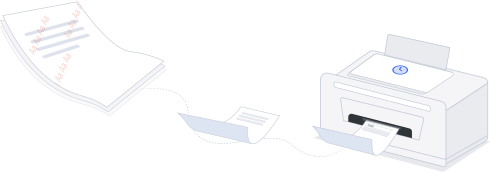
Les documents imprimés sont filigranés pour faciliter la circulation et la vérification hors ligne.
Définissez des filigranes pour les écrans de terminal, les fenêtres désignées, les documents imprimés, les captures d'écran intelligentes, l'approbation du téléphone mobile et le transfert de fichiers. Chaque scène conserve la marque d'identité correspondante pour fournir des indices de vérification après l'utilisation et la diffusion de contenus sensibles.
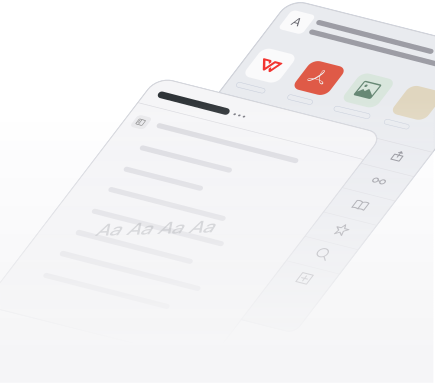
La fenêtre d'application désignée est superposée de filigranes et les autres écrans de travail ne sont pas perturbés.
Les informations imprimées sont marquées de l'utilisateur et de l'heure, et la circulation papier a également une source.
L'écran d'approbation du téléphone mobile affiche l'identification de l'utilisateur pour clarifier la propriété du contenu.
L'écran affiche en permanence les informations de l'utilisateur, permettant de marquer la source des photos ou des enregistrements d'écran.
Lors de la prise d'une capture d'écran, superposez les informations utilisateur et indiquez la source de la capture d'écran.
Le document est accompagné d'une identification de l'utilisateur et circule avec les données.
Définissez le texte du filigrane et la transparence, sélectionnez un modèle pour la politique de filigrane du document et activez la politique. Après avoir téléchargé le fichier depuis le système, ouvrez-le pour afficher le texte en filigrane.
Remplissez le texte du filigrane et les champs d'affichage, ajustez la transparence et enregistrez le modèle de filigrane de fichier.
Définissez le type applicable sur le filigrane de fichier, puis sélectionnez le modèle défini parmi les modèles de filigrane.
Enregistrez et activez la stratégie de filigrane de fichier pour utiliser le modèle de filigrane sélectionné lors du téléchargement de fichiers.
Téléchargez et ouvrez le fichier depuis le système et vérifiez le filigrane du texte et le logo de l'utilisateur sur le texte.
Sélectionnez des filigranes de texte ou de matrice de points en fonction du contenu et des scénarios de lecture pour présenter clairement les panneaux de sécurité tout en réduisant les interférences avec la lecture de l'écran.
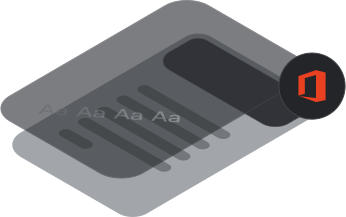
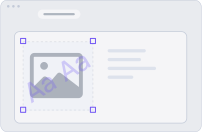
UID, IP, MAC ou texte personnalisé peuvent être affichés, et la taille de la police, l'angle d'inclinaison et la transparence peuvent être ajustés pour rendre les informations d'identité claires et lisibles.

L'espacement, la taille et la couleur des cercles peuvent être ajustés pour rendre le logo matriciel clairement visible tout en réduisant l'occlusion du contenu de l'écran et les interférences avec la lecture.

Découvrez comment définir les filigranes d'écran, d'application et d'impression de Ping64, ainsi que les identités qui seront affichées dans chaque scénario. Lors de la réservation d'une démonstration, vous pouvez visualiser la configuration de la politique en conjonction avec les processus commerciaux existants de l'entreprise et vérifier le contenu réel affiché à l'écran, dans les fenêtres d'application et sur les documents imprimés.