

Zeigen Sie beim Anzeigen von F&E-Informationen und Finanzberichten ein Identitätswasserzeichen an.
Verleihen Sie Bildschirmpräsentationen und Dokumentendrucken Identität. Ping64 verwendet Text, Punkte und Anwendungswasserzeichen, um die Verwendung sensibler Informationen umständlicher zu gestalten und Hinweise zur Überprüfung nach der Enthüllung von Fotos, Screenshots und Papierdokumenten zu liefern.
Von der Durchsicht von F&E-Materialien und Finanzberichten bis hin zu Geschäftsfenstern, Konferenzpräsentationen, Screenshots sowie dem Herunterladen und Drucken von Dateien verleihen Wasserzeichen vertraulichen Informationen Identität und liefern Hinweise zur Überprüfung nach der externen Übertragung.
Zeigen Sie beim Anzeigen von F&E-Informationen und Finanzberichten ein Identitätswasserzeichen an.
Das Identitätswasserzeichen wird nur im angegebenen Geschäftsfenster angezeigt.
Screenshots behalten das Identitätswasserzeichen auf dem Bildschirm.
Zeigen Sie Wasserzeichen und Vertraulichkeitshinweise an, wenn Sie interne Lösungen anzeigen.
Vom System heruntergeladene Dateien weisen ein erkennbares Wasserzeichen auf.
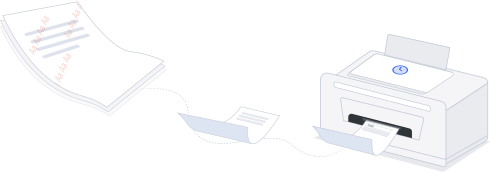
Gedruckte Materialien sind mit einem Wasserzeichen versehen, um die Offline-Verbreitung und -Überprüfung zu erleichtern.
Legen Sie Wasserzeichen für Terminalbildschirme, bestimmte Fenster, gedruckte Materialien, intelligente Screenshots, Mobiltelefongenehmigung und Dateiübertragung fest. Jede Szene behält die entsprechende Identitätskennzeichnung, um Hinweise zur Überprüfung nach der Verwendung und Verbreitung sensibler Inhalte zu liefern.
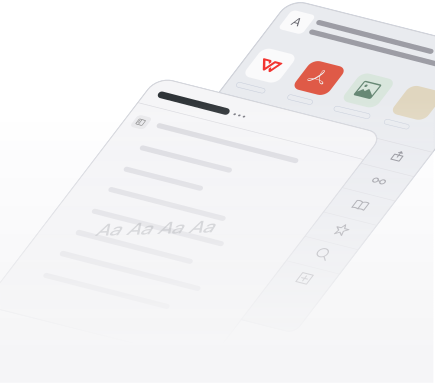
Das vorgesehene Anwendungsfenster wird mit Wasserzeichen überlagert und andere Arbeitsbildschirme werden nicht gestört.
Gedruckte Informationen sind mit dem Benutzer und der Zeit gekennzeichnet, und auch der Papierumlauf hat eine Quelle.
Der Genehmigungsbildschirm auf dem Mobiltelefon zeigt die Benutzeridentifikation an, um den Besitz des Inhalts zu verdeutlichen.
Auf dem Bildschirm werden fortlaufend Benutzerinformationen angezeigt, sodass die Quelle von Fotos oder Bildschirmaufzeichnungen markiert werden kann.
Blenden Sie beim Erstellen eines Screenshots Benutzerinformationen ein und geben Sie die Quelle des Screenshots an.
Dem Dokument liegt eine Benutzerkennung bei und es wird zusammen mit den Daten weitergegeben.
Legen Sie den Wasserzeichentext und die Transparenz fest, wählen Sie eine Vorlage für die Dokumentwasserzeichenrichtlinie aus und aktivieren Sie die Richtlinie. Nachdem Sie die Datei vom System heruntergeladen haben, öffnen Sie die Datei, um das Textwasserzeichen anzuzeigen.
Füllen Sie den Wasserzeichentext und die Anzeigefelder aus, passen Sie die Transparenz an und speichern Sie die Datei-Wasserzeichenvorlage.
Stellen Sie den anwendbaren Typ auf Dateiwasserzeichen ein und wählen Sie dann die festgelegte Vorlage aus den Wasserzeichenvorlagen aus.
Speichern und aktivieren Sie die Dateiwasserzeichenrichtlinie, um beim Herunterladen von Dateien die ausgewählte Wasserzeichenvorlage zu verwenden.
Laden Sie die Datei herunter, öffnen Sie sie vom System und überprüfen Sie das Textwasserzeichen und das Benutzerlogo im Text.
Wählen Sie Text- oder Punktmatrix-Wasserzeichen basierend auf Inhalt und Leseszenarien aus, um Sicherheitszeichen klar darzustellen und gleichzeitig Störungen beim Lesen auf dem Bildschirm zu reduzieren.
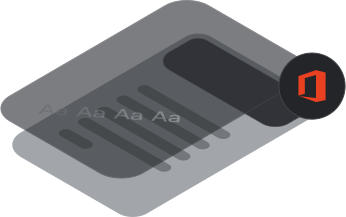
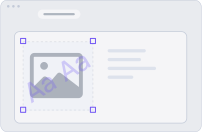
UID, IP, MAC oder benutzerdefinierter Text können angezeigt werden, und Schriftgröße, Neigungswinkel und Transparenz können angepasst werden, um Identitätsinformationen klar und lesbar zu machen.

Der Abstand, die Größe und die Farbe der Kreise können angepasst werden, um das Punktmatrix-Logo deutlich sichtbar zu machen und gleichzeitig die Verdeckung des Bildschirminhalts und Störungen beim Lesen zu reduzieren.

Erfahren Sie, wie Sie die Bildschirm-, Anwendungs- und Druckwasserzeichen von Ping64 festlegen und welche Identitäten in den einzelnen Szenarios angezeigt werden. Wenn Sie eine Vorführung buchen, können Sie die Richtlinienkonfiguration in Verbindung mit den bestehenden Geschäftsprozessen des Unternehmens betrachten und den tatsächlichen Anzeigeinhalt auf dem Bildschirm, in Anwendungsfenstern und gedruckten Materialien überprüfen.