如何设置员工使用 U 盘前需先审批
在很多企业环境中,U盘并不是完全禁止使用,而是要求“默认受控、例外审批”。通过在移动存储的权限设置中启用允许使 […]
在很多企业环境中,U 盘并不是完全禁止使用,而是要求“默认受控、例外审批”。通过在
移动存储的
权限设置中启用
允许使用审批,管理员可以把 U 盘使用场景纳入审批流程,在不放松管理基线的前提下,为确有业务需要的人员提供合规例外通道。
这种做法适合既要控制 U 盘风险、又不能完全阻断业务协作的场景。对于临时数据交换、客户现场支持、离线交付等确有 U 盘使用需求的岗位,审批机制通常比长期直接放开权限更稳妥。
在策略中启用 U 盘审批并选择审批流程
1. 在控制台进入
设备管理模块。
2. 点击
策略,选择需要管控的终端。
3. 选择
移动存储→
权限设置。
4. 勾选
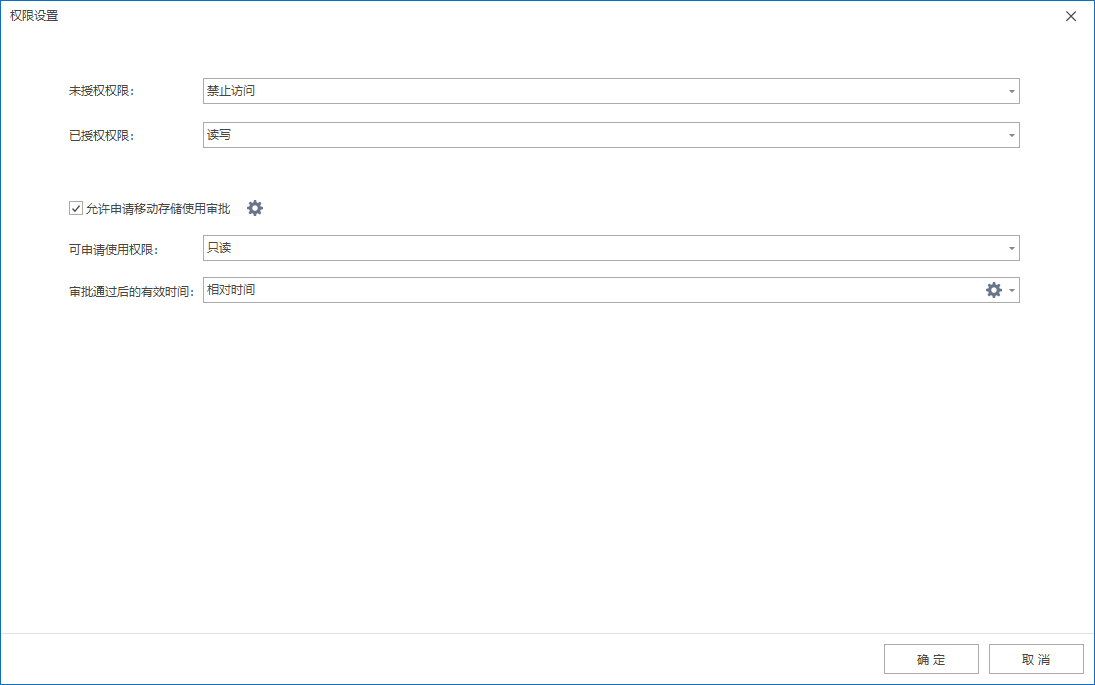
允许使用审批。
5. 点击右侧
齿轮按钮,选择对应的审批流程(审批模板/流程需提前创建)。
如尚未创建审批流程,可先参考:
如何创建审批模板。
设置可申请权限与审批有效时间
在审批相关设置中,可配置以下内容:
可申请权限
- 只读:允许读取 U 盘内容,但无法向 U 盘拷贝文件
- 读写:允许正常使用 U 盘,可读取并可向 U 盘拷贝文件
审批通过后有效时间
- 终端自定义时间:终端发起申请时可自行选择使用时长/时间范围
- 相对时间:由服务器端统一设置固定有效时长,终端申请时不可选择时间
实施建议与效果验证
策略下发后,建议在测试终端上发起一次 U 盘使用申请,确认终端是否能够正确进入审批流程、审批通过后权限是否按预期生效、以及有效时间结束后权限是否自动恢复受控状态。这样可以提前发现审批模板、权限级别或有效时间配置上的偏差。
- 若企业审批口径较严格,建议优先使用 只读 作为默认可申请权限,只有确有写入需求时再开放 读写。
- 终端自定义时间 更适合业务差异较大的场景,相对时间 更适合需要统一管理口径的场景。
- 审批模板应尽量包含申请用途、使用时长、介质用途说明等必要信息,便于后续留痕与复核。
更新时间


