
知识中心与文档库

开始
Ping32 提供丰富的库和模版,以满足企业对于数据安全和业务流程审批的不同需求。审批模板用于规范企业内部的业务申请流程(如文件外发、解密等)。通过灵活配置审批节点和人员,可以实现精细化的权限管理。
在 Ping32 控制台打开“库&模版”有两种方式:
- 点击“开始”菜单,再点击“库&模版”。
- 点击“更多功能”菜单,再点击“库&模版”即可。
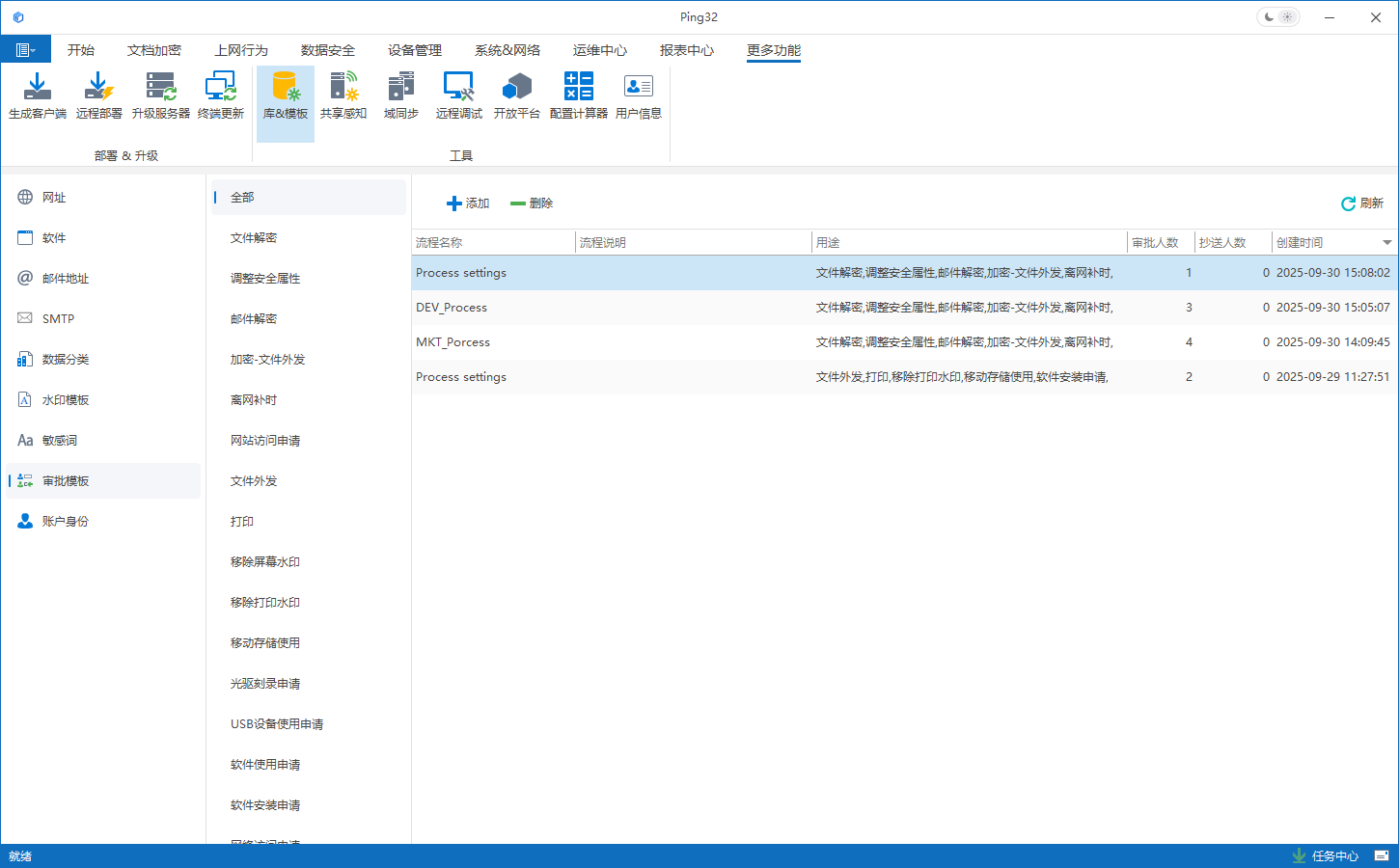
创建审批模版
1. 在 Ping32 控制台主菜单中,依次点击:开始 → 库&模板 → 审批模板 → 添加。
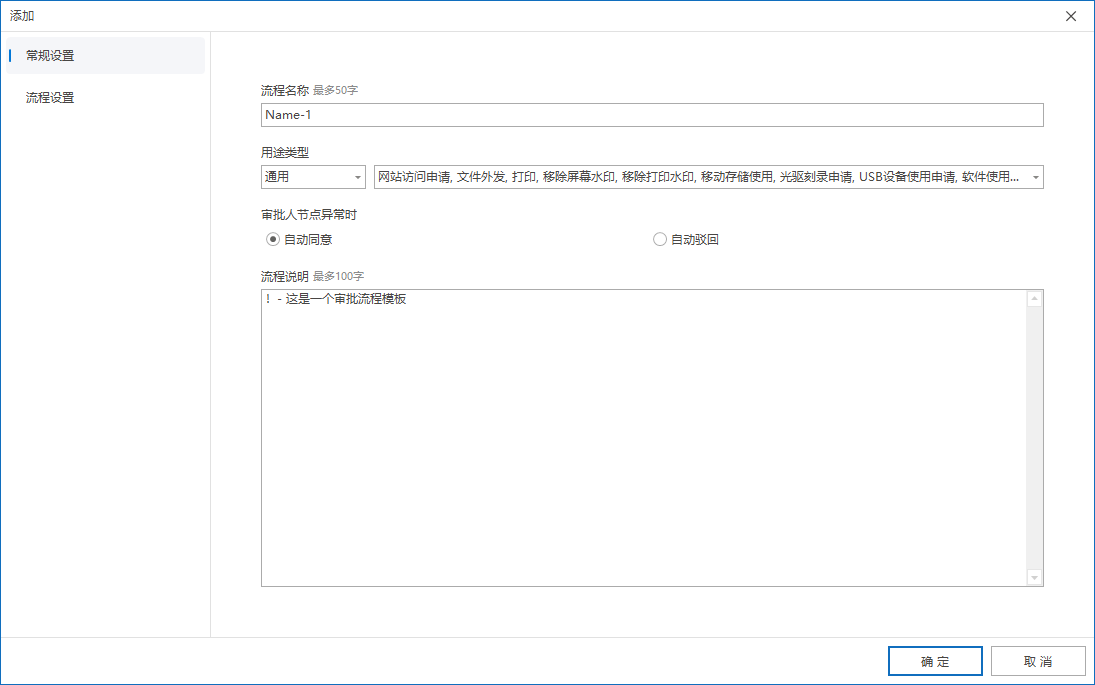
2. 创建模板并选择类型
Ping32 支持灵活的业务流程审批和自定义审批模板,以满足不同部门、不同岗位、不同业务场景下的审批需求。审批模版分为通用和加密两种。可以预先添加审批模板,方便需要时进行选择。
| 用途类型 | 适用场景 | 包含的具体功能 |
|---|---|---|
| 通用 | 基础行为合规审批 | 网站访问申请、文件外发、打印、移除打印水印、移动存储使用、光驱刻录申请、USB设备使用申请、软件试用申请、软件安装申请、网络访问申请。 |
| 加密 | 文档加密专项审批 | 文件解密、调整安全属性、邮件解密、加密文件外发、离网补时。 |
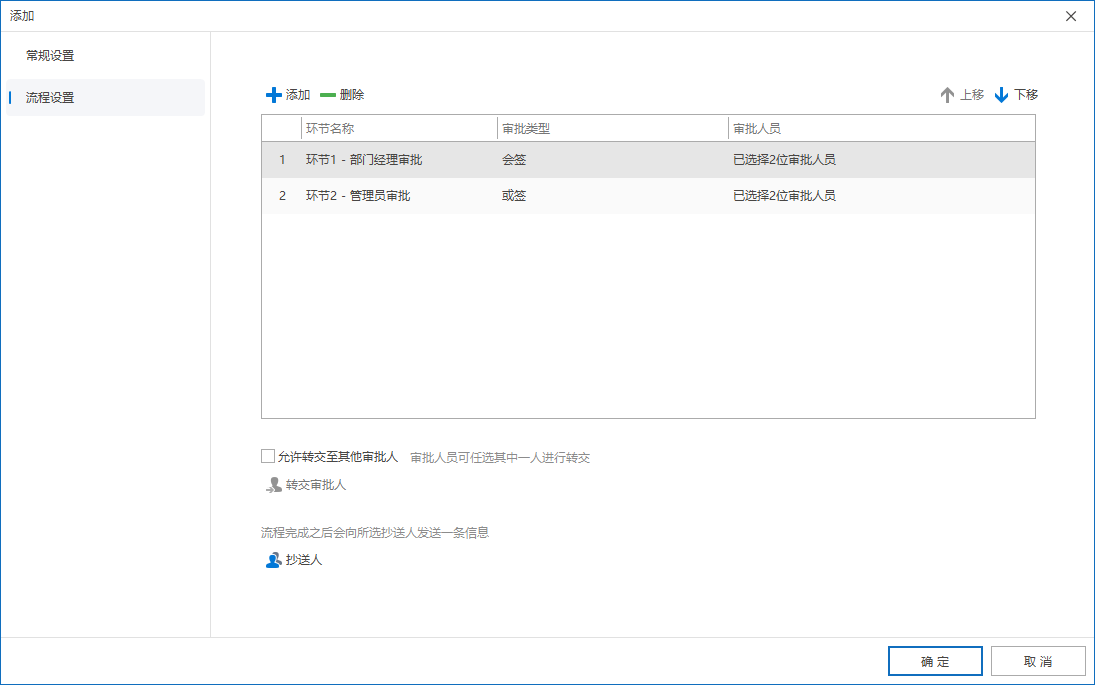
流程设置
1. 点击 流程设置 → 添加,新增一个审批环节。
2. 设置环节名称:建议按角色命名(如“部门经理审核”或“行政备案”)。
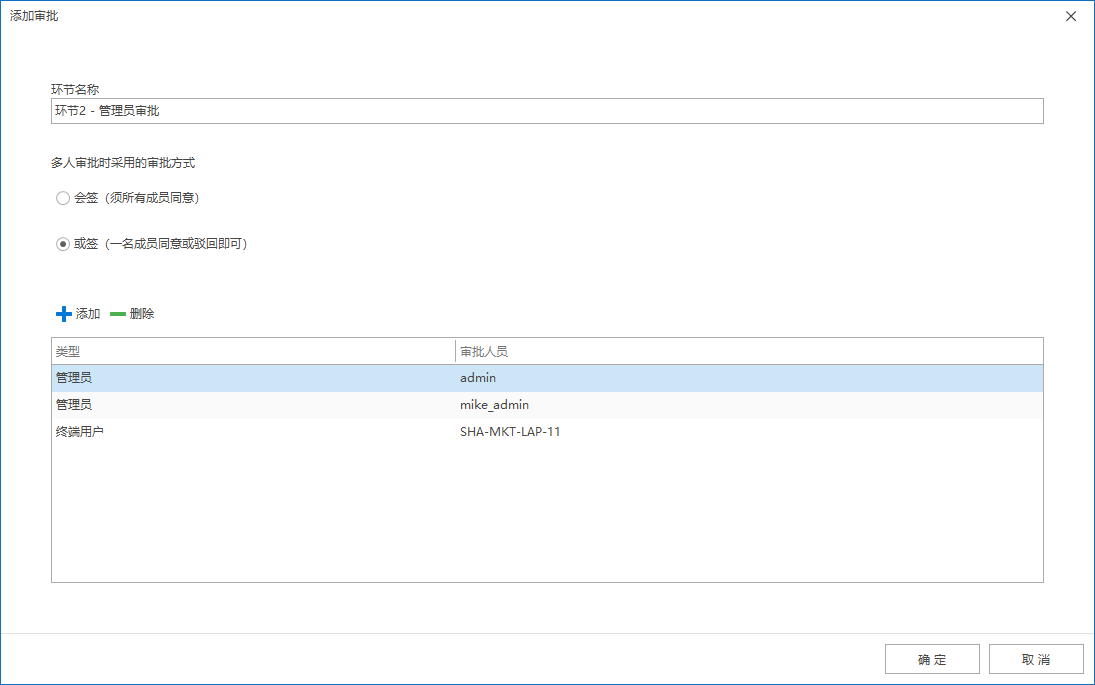
3. 指定审批人:点击 添加,在列表中勾选人员:
- 管理员:后台管理人员。
- 终端用户:已安装客户端的员工。
4. 配置决策逻辑(会签/或签)根据业务严谨程度,设置该环节的通过规则:
- 会签:需该环节所有审批人都同意,审批才算通过。
- 或签:只需任意一名审批人同意,即可进入下一环节。
多级审批与转审
如果流程涉及多个层级,您可以:
- 添加多级流程:继续点击添加,系统将按自上而下的顺序执行审批。
- 开启转审:允许审批人在特殊情况下将申请转交给他人处理。
配置要点:
审批流程至少需要设置一个环节及一名审批人。
配置完成后请点击 确定 保存,否则设置不会生效。
后续操作:
配置好模板后,您需要在对应的策略设置中引用此模板,审批流程才会正式生效。
本页内容

