如何禁止终端电脑随意打印文件
打印看似是日常办公动作,但在很多企业场景中,纸质输出仍然是敏感信息外流的重要途径之一。对于财务报表、研发图纸、 […]
打印看似是日常办公动作,但在很多企业场景中,纸质输出仍然是敏感信息外流的重要途径之一。对于财务报表、研发图纸、人事档案、客户资料等内容,仅依靠电子权限控制并不足以覆盖打印风险,因此需要在终端侧通过 Ping32 对打印行为进行统一管理。
在实际落地时,管理员不必一开始就采用“一刀切”的方式。若企业当前重点是先收紧打印权限,可以直接通过
打印管控实现默认禁止;若还需要兼顾业务例外,则可以结合
允许终端发起打印申请,让确有业务需要的员工通过审批后打印,从而在安全与效率之间取得平衡。
开启打印管控策略
建议先明确哪些终端、哪些岗位或哪些部门应当纳入打印控制范围。对涉密岗位可直接采用严格策略,对普通办公岗位则可先试点观察,再决定是否扩大范围。
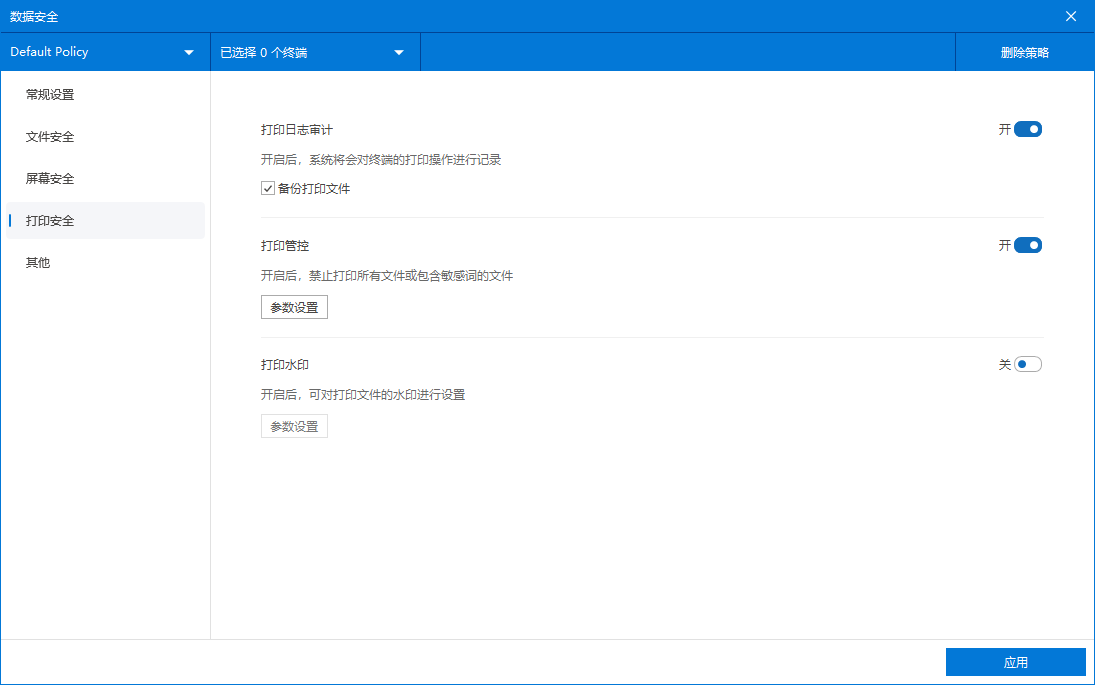
1. 在 Ping32 控制台进入
数据安全模块。
2. 点击
策略,选择需要管控的终端。
3. 点击
打印安全,开启
打印管控。默认策略为:禁止终端打印文件。
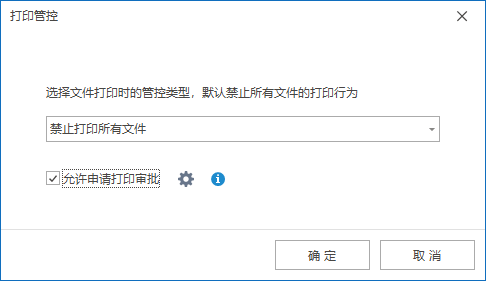
参数设置(按需选择管控方式)
点击
参数设置,可选择以下策略类型:
- 禁止打印所有文件: 开启后,禁止终端打印所有文件。
- 禁止打印包含敏感词的文件: 当终端打印的文档内容包含敏感词时,禁止打印该文档。
- 允许终端发起打印申请: 终端电脑可发起打印审批申请,审批通过后才允许打印。 参考文档:如何创建审批模板
客户端发起打印审批(终端侧)
下发打印审批策略后,终端电脑右下角会显示客户端图标。操作步骤如下:
1. 右键客户端图标 → 选择
发起审批→
打印申请2. 填写申请信息:
- 标题:必填
- 描述:可不填
- 打印任务:可不选;如选择“无限制”,则在审批通过后的有效时间内可打印
- 打印机:选择要使用的打印机
- 时间设置:设置允许打印的时间范围
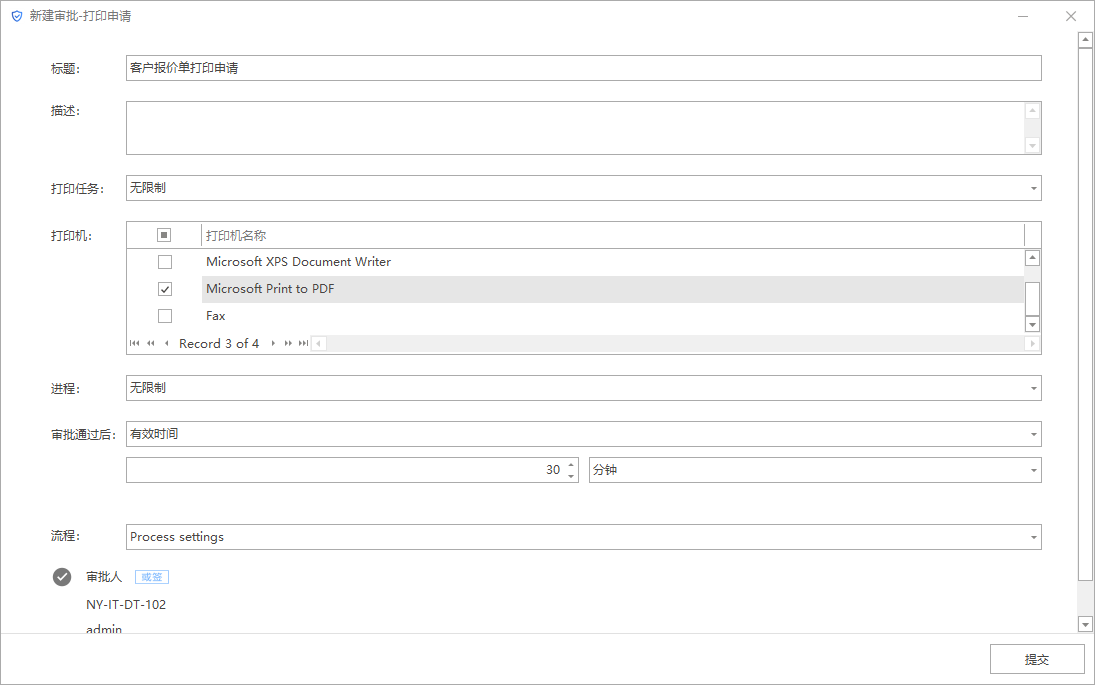
3. 填写完成后点击
确定,申请提交完成
实施建议与效果验证
策略下发后,建议在测试终端分别验证三类情况:普通文件打印是否被拦截、包含敏感内容的文件是否按规则受控、审批通过后是否能在有效时间内正常打印。通过这三类验证,可以快速确认
打印管控、敏感规则和审批例外是否按预期联动。
- 若企业希望先建立打印秩序,建议以“默认禁止 + 审批放行”的思路逐步推进。
- 若仅对特定文档有管控需求,可优先使用 禁止打印包含敏感词的文件,避免影响普通打印场景。
- 对审批打印场景,建议与业务部门共同确定审批模板和有效时长,减少频繁申请或过度放行带来的管理偏差。
更新时间


