如何禁止端點電腦任意列印檔案
列印看似是日常辦公動作,但在很多企業場景中,紙質輸出仍然是敏感資訊外流的重要途徑之一。對於財務報表、研發圖紙、 […]
列印看似是日常辦公動作,但在很多企業場景中,紙質輸出仍然是敏感資訊外流的重要途徑之一。對於財務報表、研發圖紙、人事檔案、客戶資料等內容,僅依靠電子許可權控制並不足以覆蓋列印風險,因此需要在端點側透過 Ping32 對列印行為進行統一管理。
在實際落地時,管理員不必一開始就採用“一刀切”的方式。若企業當前重點是先收緊列印許可權,可以直接透過
列印管控實現預設禁止;若還需要兼顧業務例外,則可以結合
允許端點發起列印申請,讓確有業務需要的員工透過審批後列印,從而在安全與效率之間取得平衡。
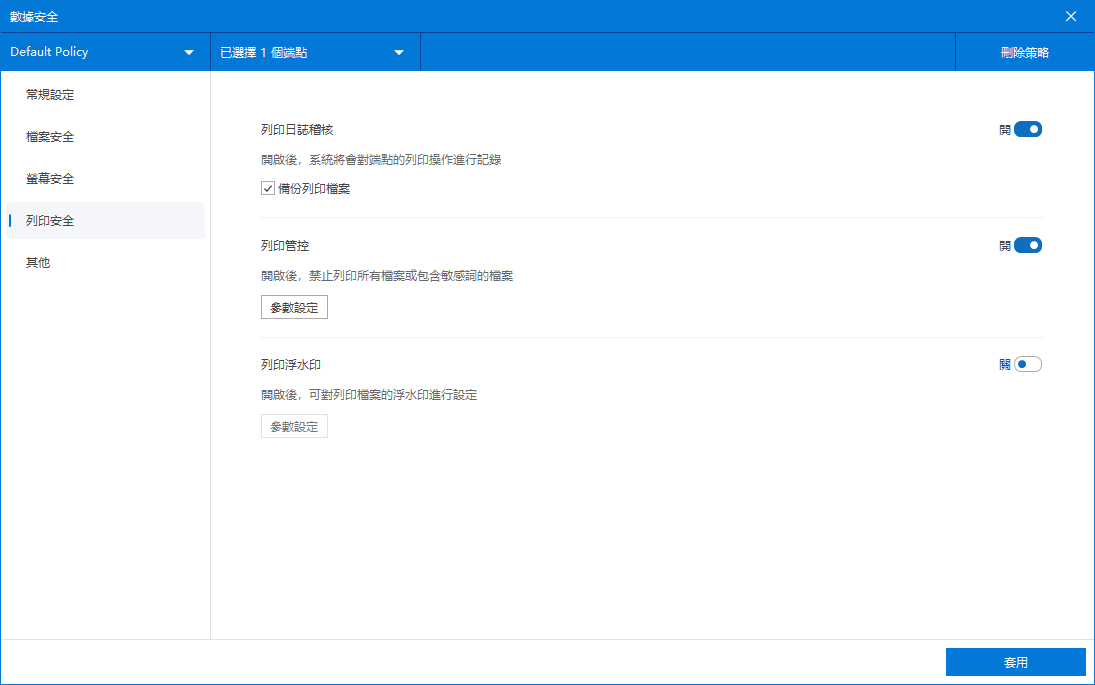
開啟列印管控策略
建議先明確哪些端點、哪些崗位或哪些部門應當納入列印控制範圍。對涉密崗位可直接採用嚴格策略,對普通辦公崗位則可先試點觀察,再決定是否擴大範圍。
1. 在 Ping32 控制檯進入
資料安全模組。
2. 點選
策略,選擇需要管控的端點。
3. 點選
列印安全,開啟
列印管控。預設策略為:禁止端點列印檔案。
引數設定(按需選擇管控方式)
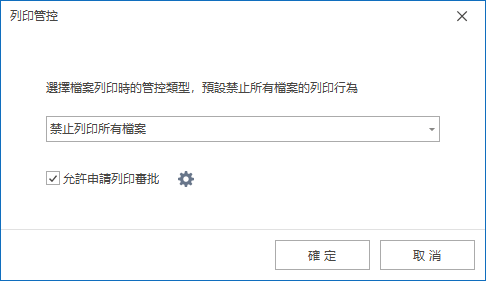
點選
引數設定,可選擇以下策略型別:
- 禁止列印所有檔案: 開啟後,禁止端點列印所有檔案。
- 禁止列印包含敏感詞的檔案: 當端點列印的檔案內容包含敏感詞時,禁止列印該檔案。
- 允許端點發起列印申請: 端點電腦可發起列印審批申請,審批透過後才允許列印。
用戶端發起列印審批(端點側)
下發列印審批策略後,端點電腦右下角會顯示用戶端圖示。操作步驟如下:
1. 右鍵用戶端圖示 → 選擇
發起審批→
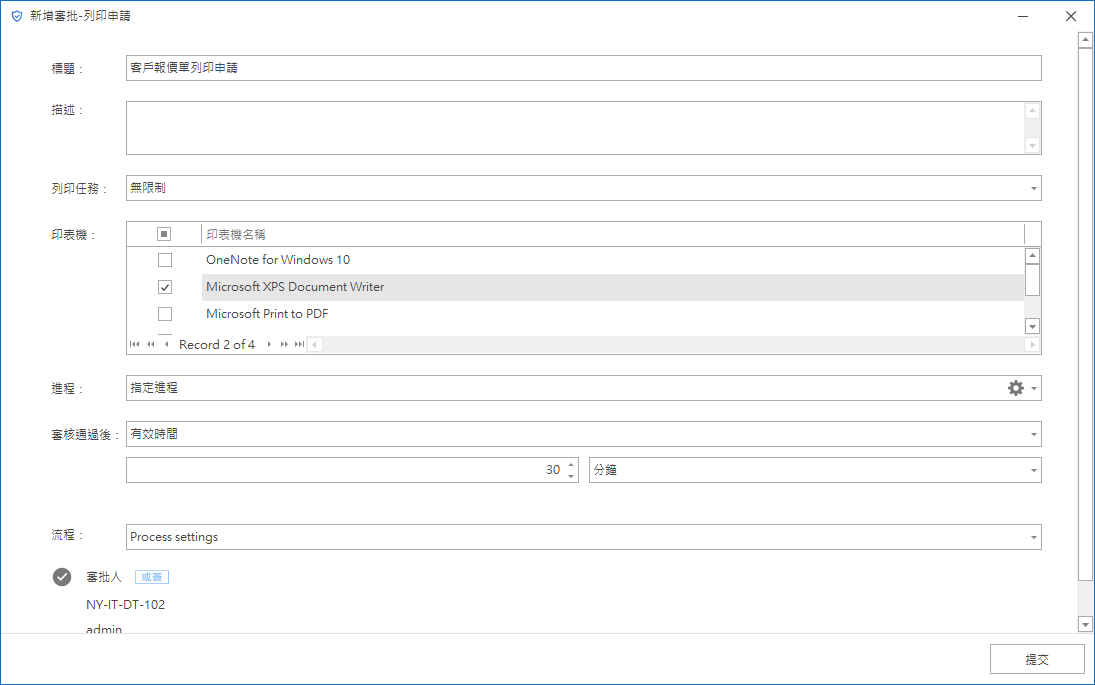
列印申請2. 填寫申請資訊:
- 標題:必填
- 描述:可不填
- 列印任務:可不選;如選擇“無限制”,則在審批透過後的有效時間內可列印
- 印表機:選擇要使用的印表機
- 時間設定:設定允許列印的時間範圍
3. 填寫完成後點選
確定,申請提交完成
實施建議與效果驗證
策略下發後,建議在測試端點分別驗證三類情況:普通檔案列印是否被攔截、包含敏感內容的檔案是否按規則受控、審批透過後是否能在有效時間內正常列印。透過這三類驗證,可以快速確認
列印管控、敏感規則和審批例外是否按預期聯動。
- 若企業希望先建立列印秩序,建議以“預設禁止 + 審批放行”的思路逐步推進。
- 若僅對特定檔案有管控需求,可優先使用 禁止列印包含敏感詞的檔案,避免影響普通列印場景。
- 對審批列印場景,建議與業務部門共同確定審批模板和有效時長,減少頻繁申請或過度放行帶來的管理偏差。
更新時間


