如何建立簽核範本
Ping32提供豐富的庫和範本,以滿足企業對於資料安全和業務流程簽核的不同需求。簽核範本用於規範企業內部的業務 […]
Ping32提供豐富的庫和範本,以滿足企業對於資料安全和業務流程簽核的不同需求。簽核範本用於規範企業內部的業務申請流程(如檔案外發、解密等)。透過靈活配置簽核節點和人員,可以實現精細化的權限管理。
在Ping32主控台開啟“庫&範本”有兩種方式:
- 點選“開始”選單,再點選“庫&範本”。
- 點選“更多功能”選單,再點選“庫&範本”即可。
一、進入配置入口
在 Ping32 主控台主選單中,依次點選:
開始→
庫&範本→
簽核範本→
新增。
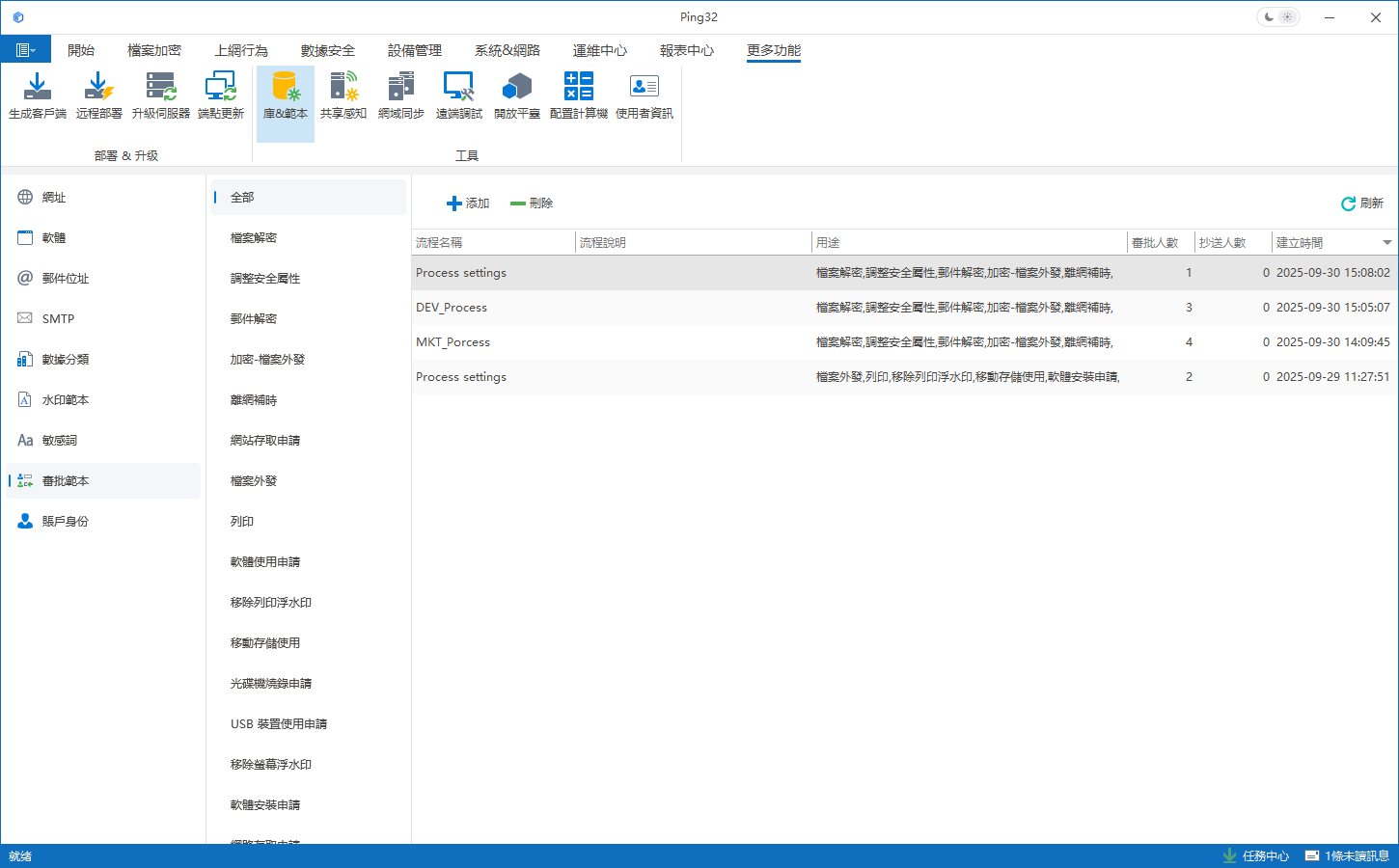
二、建立範本並選擇型別
Ping32 支援靈活的業務流程簽核和自定義簽核範本,以滿足不同部門、不同崗位、不同業務場景下的簽核需求。簽核範本分為通用和加密兩種。可以預先新增簽核範本,方便需要時進行選擇。
| 用途型別 | 適用場景 | 包含的具體功能 |
|---|---|---|
| 通用 | 基礎行為合規簽核 | 網站訪問申請、檔案外發、列印、移除列印浮水印、移動儲存使用、光碟機燒錄申請、USB裝置使用申請、軟體試用申請、軟體安裝申請、網路訪問申請。 |
| 加密 | 文件加密專項簽核 | 檔案解密、調整安全屬性、郵件解密、加密檔案外發、離網補時。 |
三、設計簽核節點
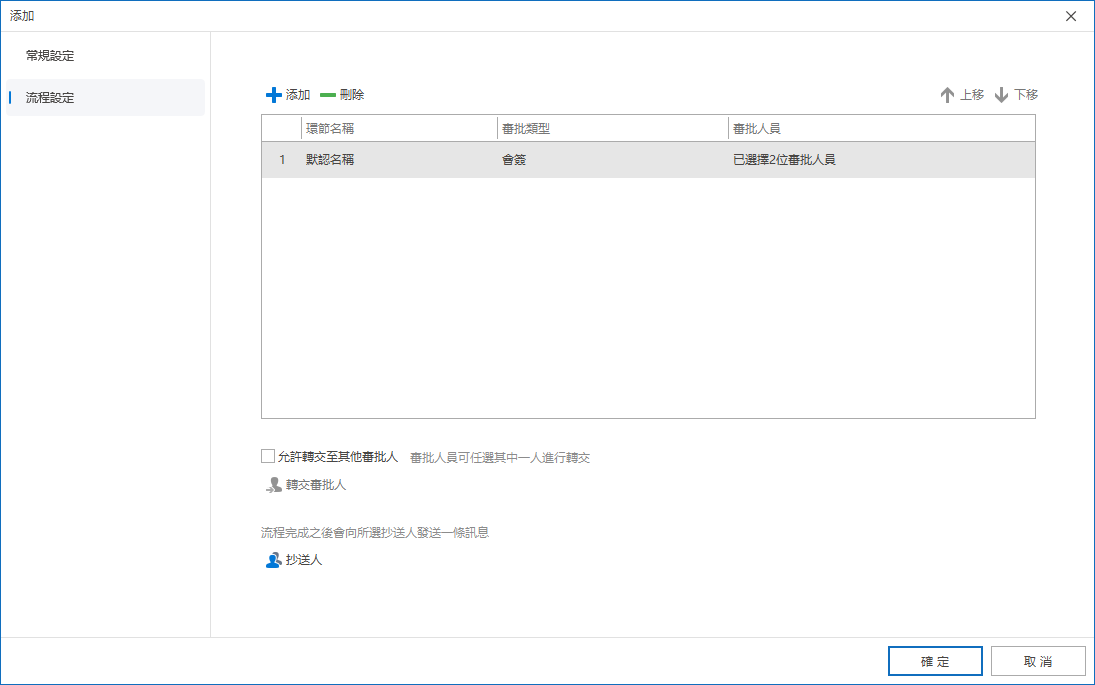
1. 點選
流程設定→
新增,新增一個簽核環節。
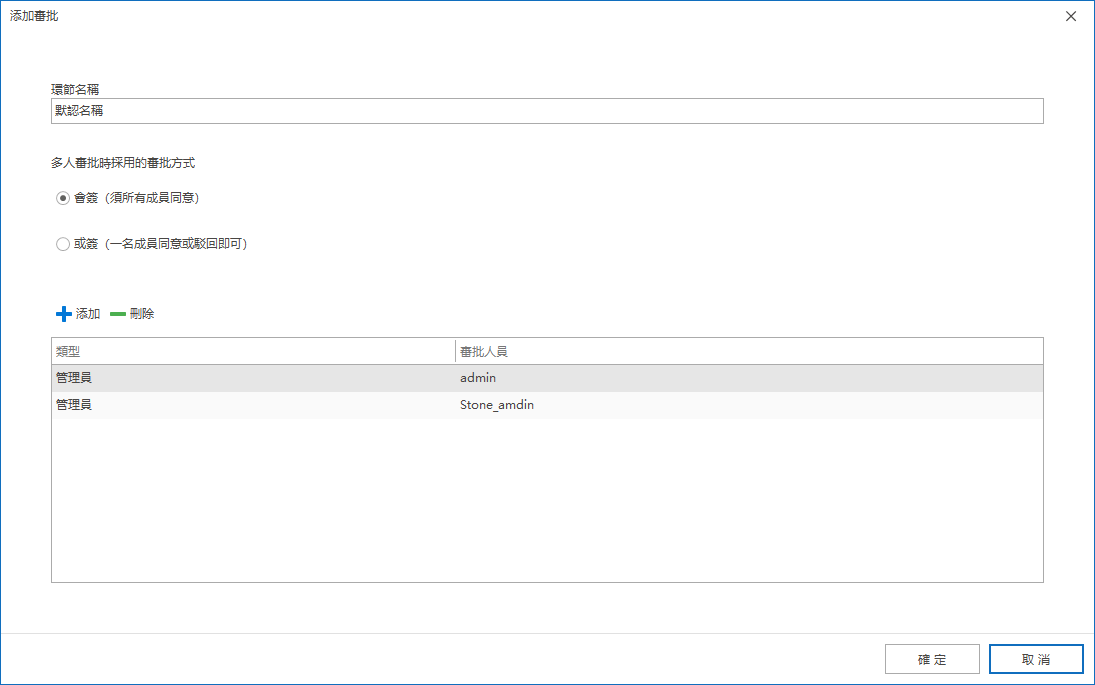
2. 設定環節名稱:建議按角色命名(如“部門經理稽核”或“行政備案”)。
3. 指定簽核人:點選
新增,在列表中勾選人員:
- 管理員:後臺管理人員。
- 端點使用者:已安裝用戶端的員工。
四、配置決策邏輯(會籤/或籤)
根據業務嚴謹程度,設定該環節的透過規則:
- 會籤:需該環節所有簽核人都同意,簽核才算透過。
- 或籤:只需任意一名**簽核人同意,即可進入下一環節。
五、多級簽核與轉審
如果流程涉及多個層級,您可以:
- 新增多級流程:繼續點選新增,系統將按自上而下的順序執行簽核。
- 開啟轉審:允許簽核人在特殊情況下將申請轉交給他人處理。
配置要點: 簽核流程至少需要設定一個環節及一名簽核人。配置完成後請點選 確定 儲存,否則設定不會生效。
更新時間


