
知识中心与文档库

知识库
/ 使用说明
如何设置智能截屏的数据存储在服务器上
将 智能截屏 存储在 服务器,有利于实现统一留存、集中调阅和长期审计。对于经常离线、跨区域办公或不便直接接触终 […]
更新于: Mar 31, 2026
将 智能截屏 存储在 服务器,有利于实现统一留存、集中调阅和长期审计。对于经常离线、跨区域办公或不便直接接触终端设备的场景,服务器存储可以明显降低“终端不在线就无法查看记录”的管理风险,也更适合后续做集中检索和审计抽查。
在实施前,建议管理员先确认服务器存储容量与对象存储规划是否满足要求。智能截屏属于持续性数据采集,若终端数量较多、截图频率较高,应同步评估保留周期、截图规则和检索需求,避免后期出现存储增长过快的问题。
配置步骤
1. 在 Ping32 控制台点击 数据安全 → 策略,进入数据安全策略设置界面。
2. 点击 屏幕安全,开启 智能截屏 策略。
3. 点击 参数设置,进入智能截屏策略设置界面。
4. 点击 添加,创建/配置智能截屏策略。
5. 在策略配置中将 保存位置 选择为 服务器,点击 确认。
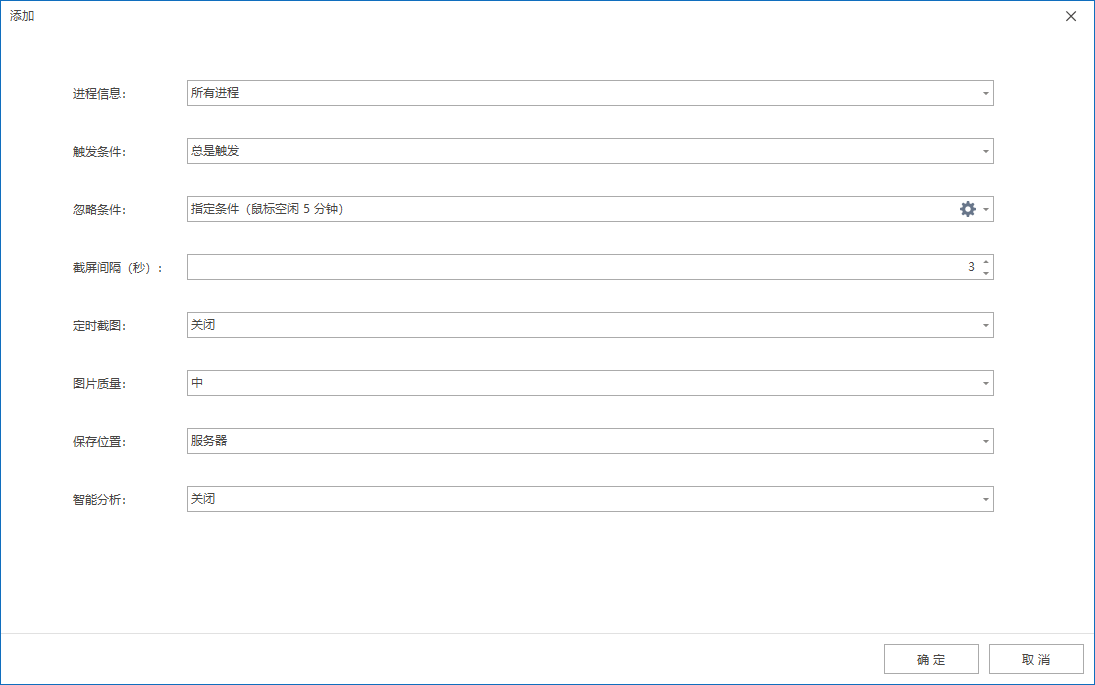
6. 确认策略应用终端无误后,点击 应用,即可对终端开启智能截屏策略,并将相关截屏存储在服务器上。
生效验证与实施建议
策略下发完成后,建议在测试终端触发一次截图,再到 数据安全 → 屏幕记录 查看该终端的截图是否能够在控制台正常打开。若终端离线后仍可查看此前生成的记录,通常说明服务器端存储已经生效。
- 对长期审计场景,建议优先采用 服务器 存储模式。
- 若截图数量较大,可结合 进程信息、忽略条件 和 截屏间隔 做精细化控制,兼顾审计效果与存储成本。
- 若后续还要基于截图文字做检索,可在此基础上进一步开启 智能分析 并部署 OCR 服务。
本页内容

