
知识中心与文档库

Ping32 提供丰富的库和模版,以满足企业对于数据安全和业务流程审批的不同需求。本篇主要介绍“库和模板”中水印模板的设置。水印模板用于在屏幕、打印文件或截屏中植入标识信息,起到视觉震慑和泄密溯源的作用。可以根据不同的业务场景,定制个性化的水印样式。
在Ping32控制台打开“库&模版”有两种方式:
- 点击“开始”菜单,再点击“库&模版”。
- 点击“更多功能”菜单,再点击“库&模版”即可。
创建水印模版
在管理控制台主菜单中,依次点击:开始 → 库&模板 → 水印模板 → 添加。
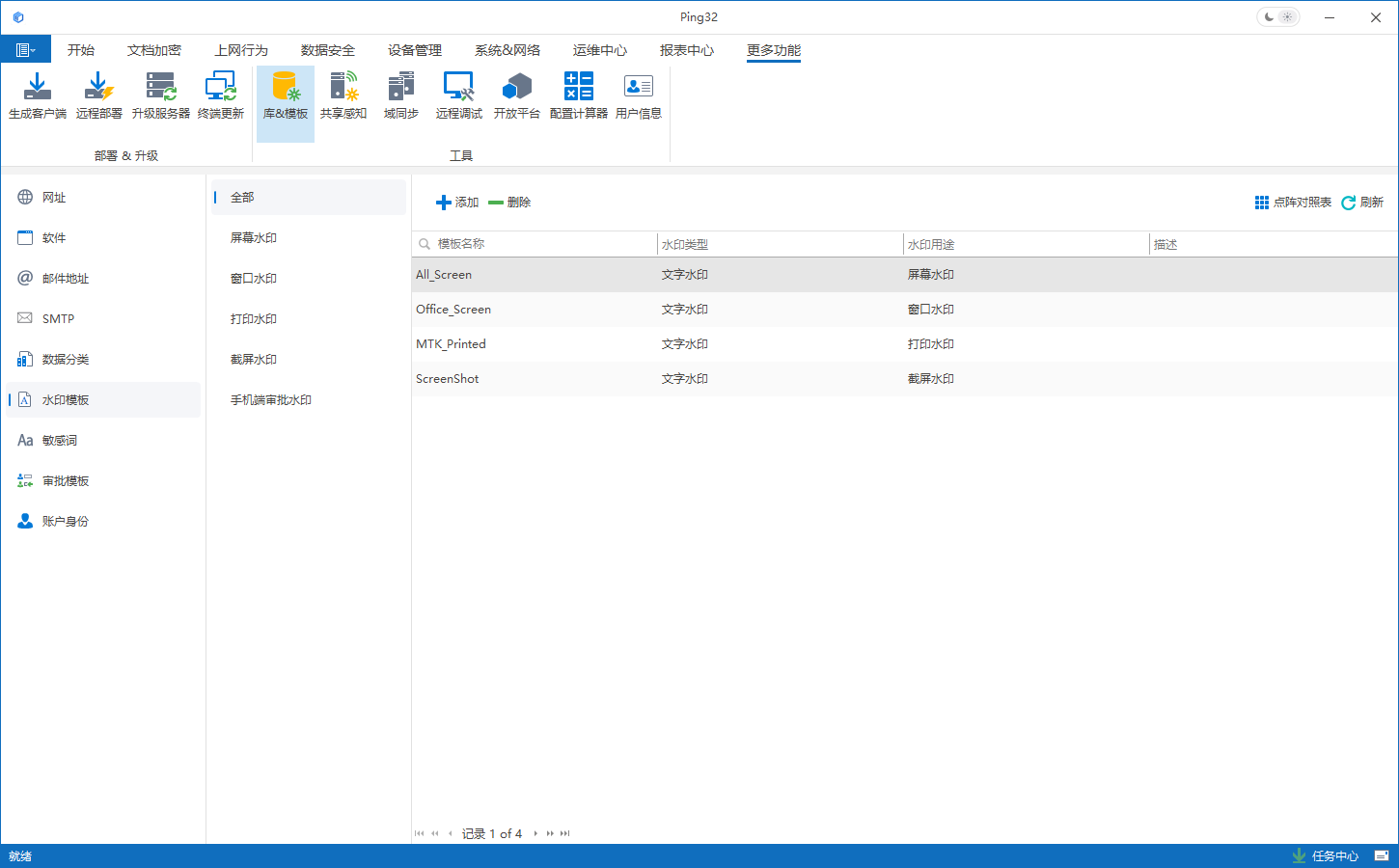
选择水印用途
点击 添加 按钮,在弹窗中确定该模板的 水印用途。系统支持以下场景:
- 屏幕水印 / 窗口水印:常驻于桌面或特定应用窗口。
- 打印水印:仅在物理打印或输出 PDF 时显示。
- 截屏水印:在使用系统截图功能时自动嵌入。
- 手机端审批水印:移动端查看审批附件时显示的背景水印。
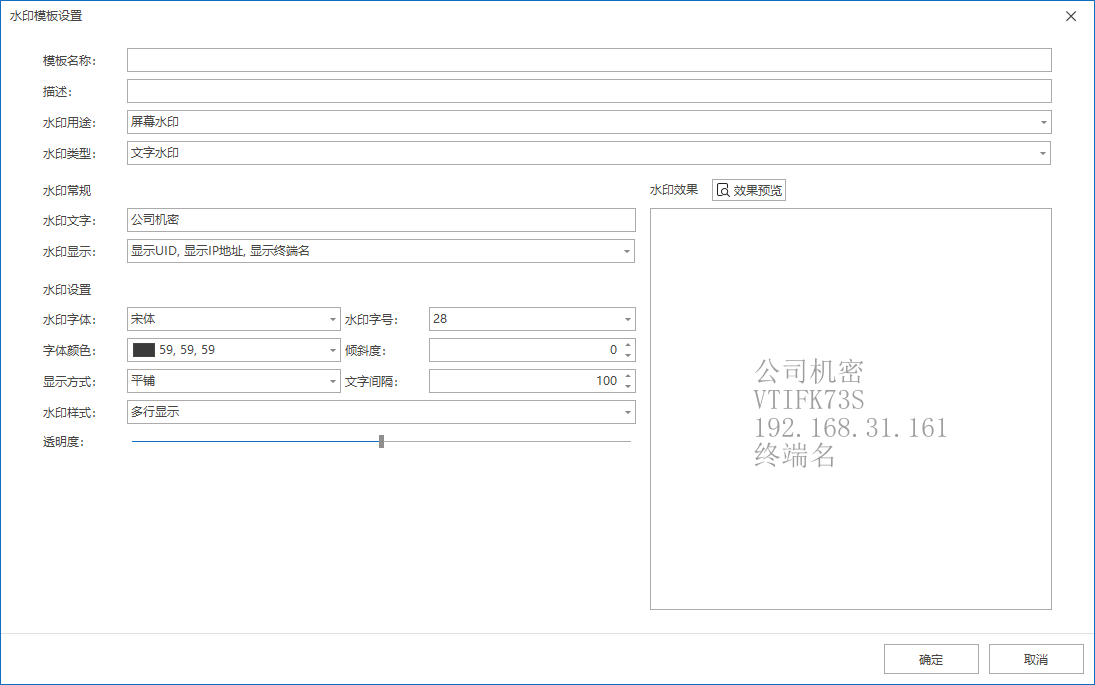
设置水印内容(支持动态变量)
在内容输入框中输入文字,并利用系统提供的变量标签来实现动态追溯:
- 固定文本:如公司名称、严禁外传等提示语。
- 动态变量:可实时抓取 终端IP、计算机名、登录用户名 或 当前时间。
建议:组合使用“用户名 + IP + 时间”,可大幅提升泄密后的定责效率。
点阵水印
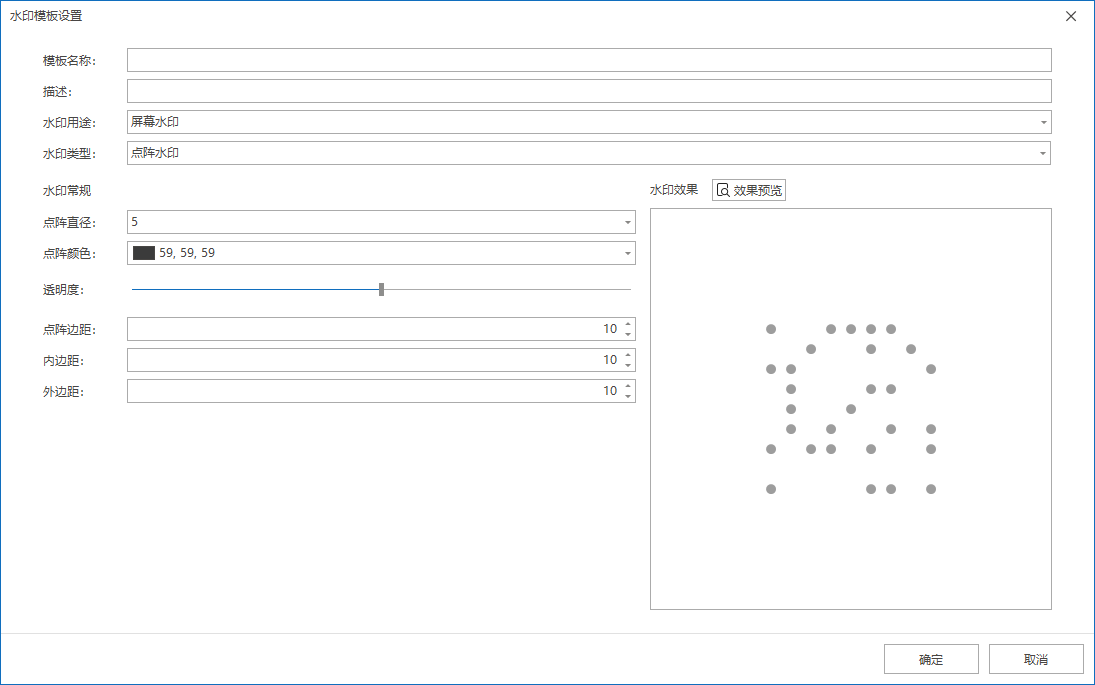
点阵水印,在屏幕上显示有规律的像素点,点阵水印可以更大限度降低水印对用户查看屏幕产生的视觉影响。
点击“添加”按钮,填写模板名称,选择水印用途:屏幕水印、窗口水印、打印水印、截屏水印、手机端审批水印;选择水印类型:点阵水印;设置点阵水印的直径,点阵颜色、点阵边距、内边距、外边距。
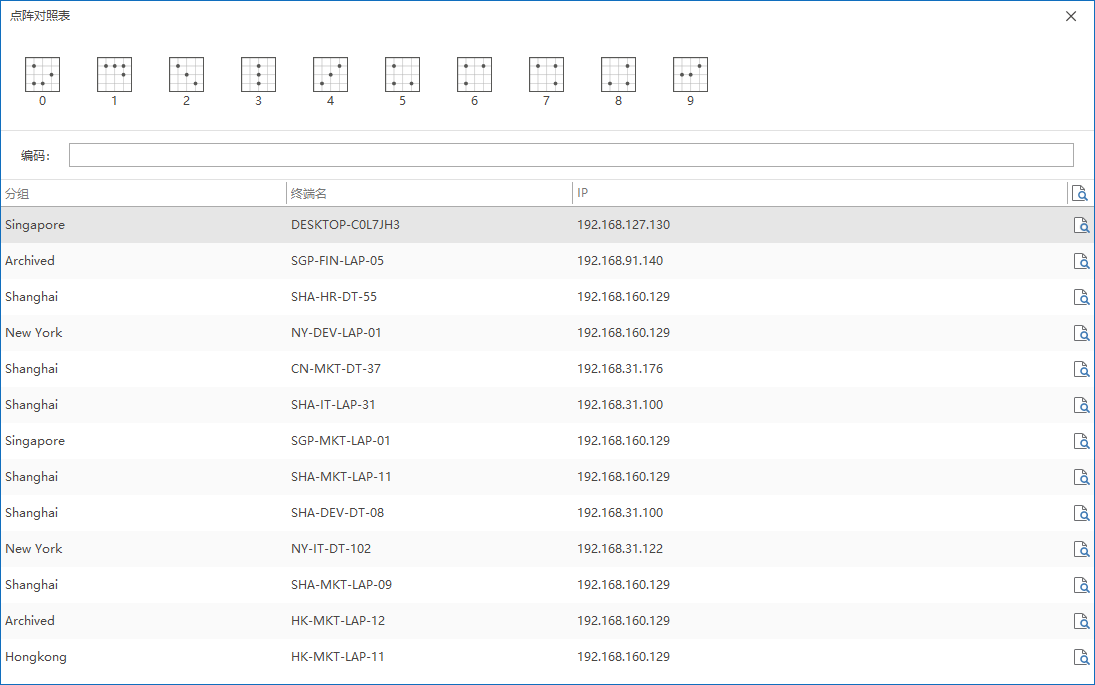
点阵对照表
点击水印模板页面右上角“点阵对照表”按钮,将鼠标移动红框位置,显示终端的点阵水印,可以对比上方编码进行对照。
调整视觉参数与预览
为确保水印既能起到提示作用,又不影响员工办公效率,请详细配置以下参数:
- 外观设置:调整字体大小、颜色、倾斜角度及透明度(建议透明度设为 10%-20% 以兼顾视觉与实用)。
- 布局方式:可选择“单行展示”或“全屏铺满”。
- 实时预览:点击右侧的 效果预览 按钮,实时检查水印在屏幕上的实际呈现效果。
保存并完成
确认样式符合需求后,点击 确定。新创建的模板将保存在库中,后续可在相应的策略规则(如屏幕策略、打印策略)中直接引用。
本页内容

