如何批量导出或单独导出终端硬件信息
在资产盘点、运维交接、故障排查或合规检查场景中,导出终端电脑的硬件信息能够帮助管理员快速留存当前设备状态。Pi […]
在资产盘点、运维交接、故障排查或合规检查场景中,导出终端电脑的硬件信息能够帮助管理员快速留存当前设备状态。Ping32 支持导出全部终端的硬件信息,也支持导出单独某一台终端的硬件详情,便于按不同管理目标选择合适的导出方式。
导出全部终端的硬件信息
1. 在 Ping32 控制台进入
设备管理模块。
2. 点击
硬件资产,进入硬件资产列表。
3. 点击右上角
导出按钮,可选择:
- 导出当前:导出当前列表中已筛选/当前显示的硬件信息
- 导出全部硬件:导出所有客户端电脑的全部硬件信息
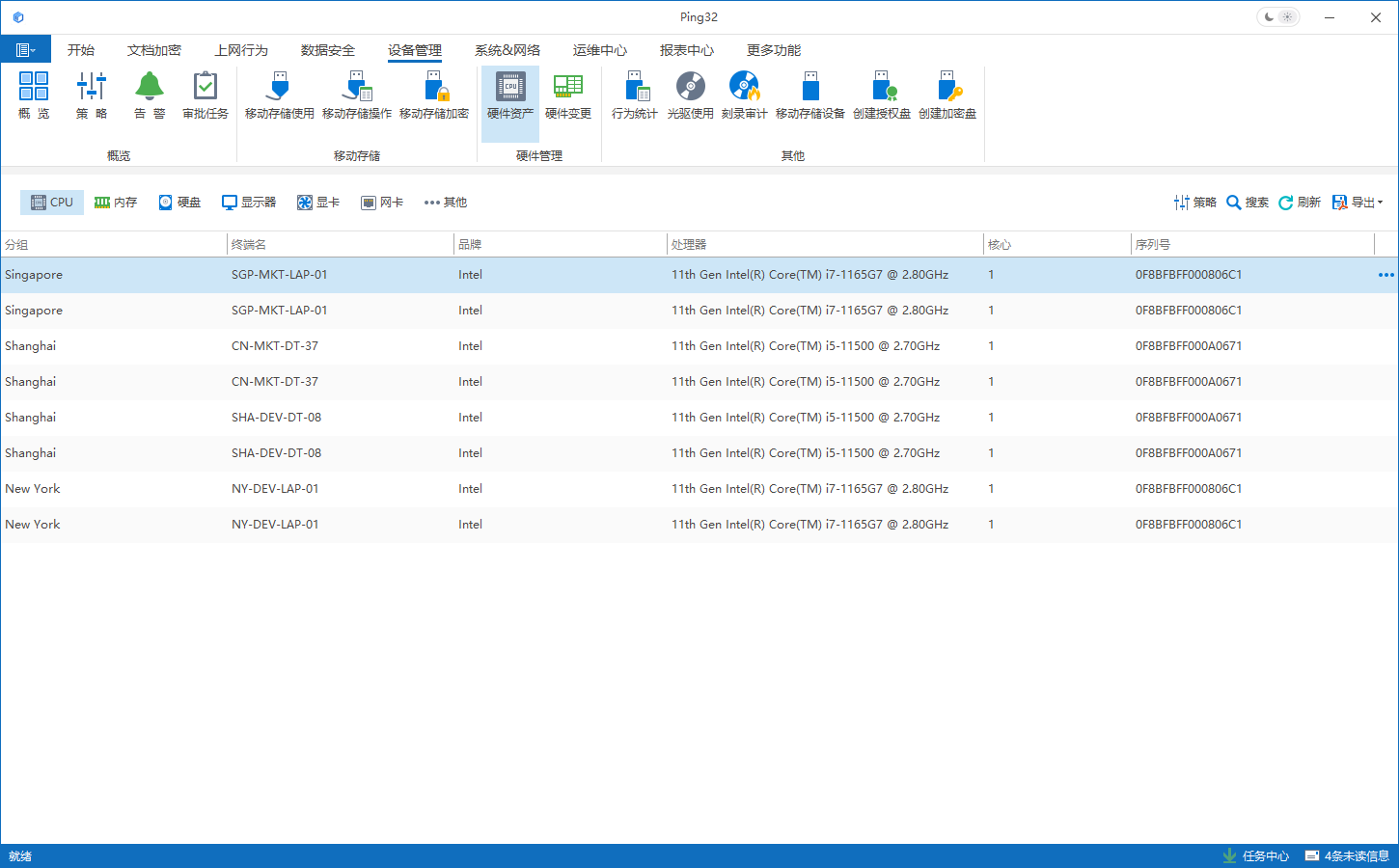
当管理员需要做全量资产清点、形成阶段性硬件台账或输出报表给其他部门时,优先使用批量导出方式通常更高效。
导出并查看单独一台终端的硬件信息
方法 1:从硬件资产进入导出
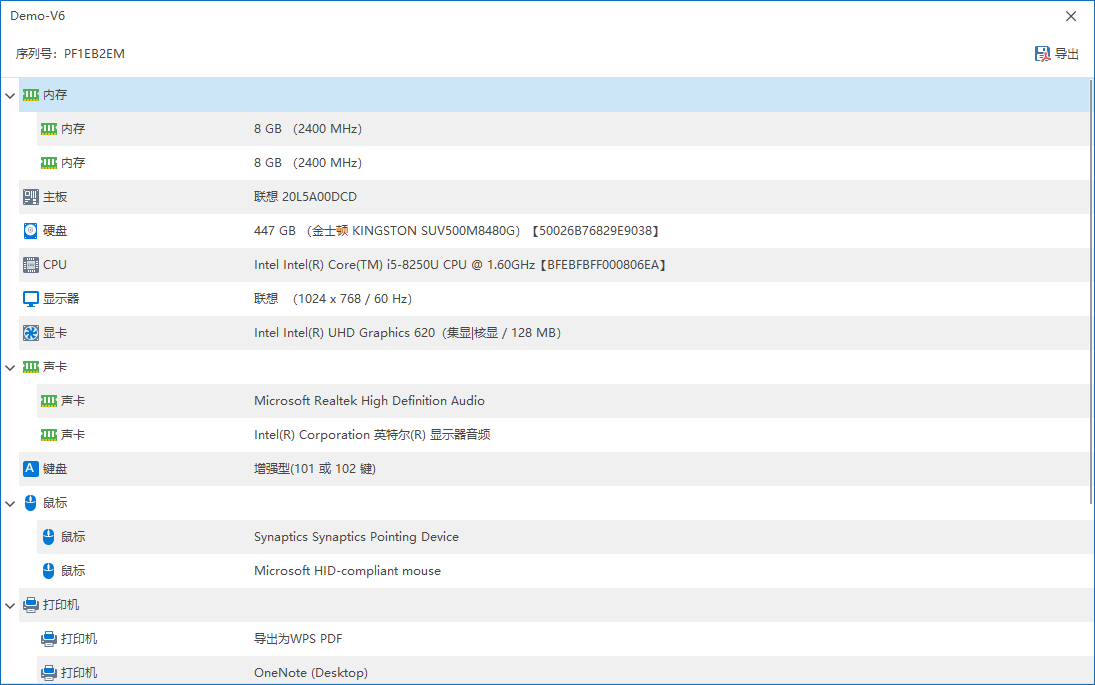
1. 在
设备管理→
硬件资产中,找到目标终端。
2. 点击该终端记录右侧
“•••”。
3. 选择
查看此终端硬件信息。
4. 进入详情后点击
导出即可。
方法 2:从终端详情页导出
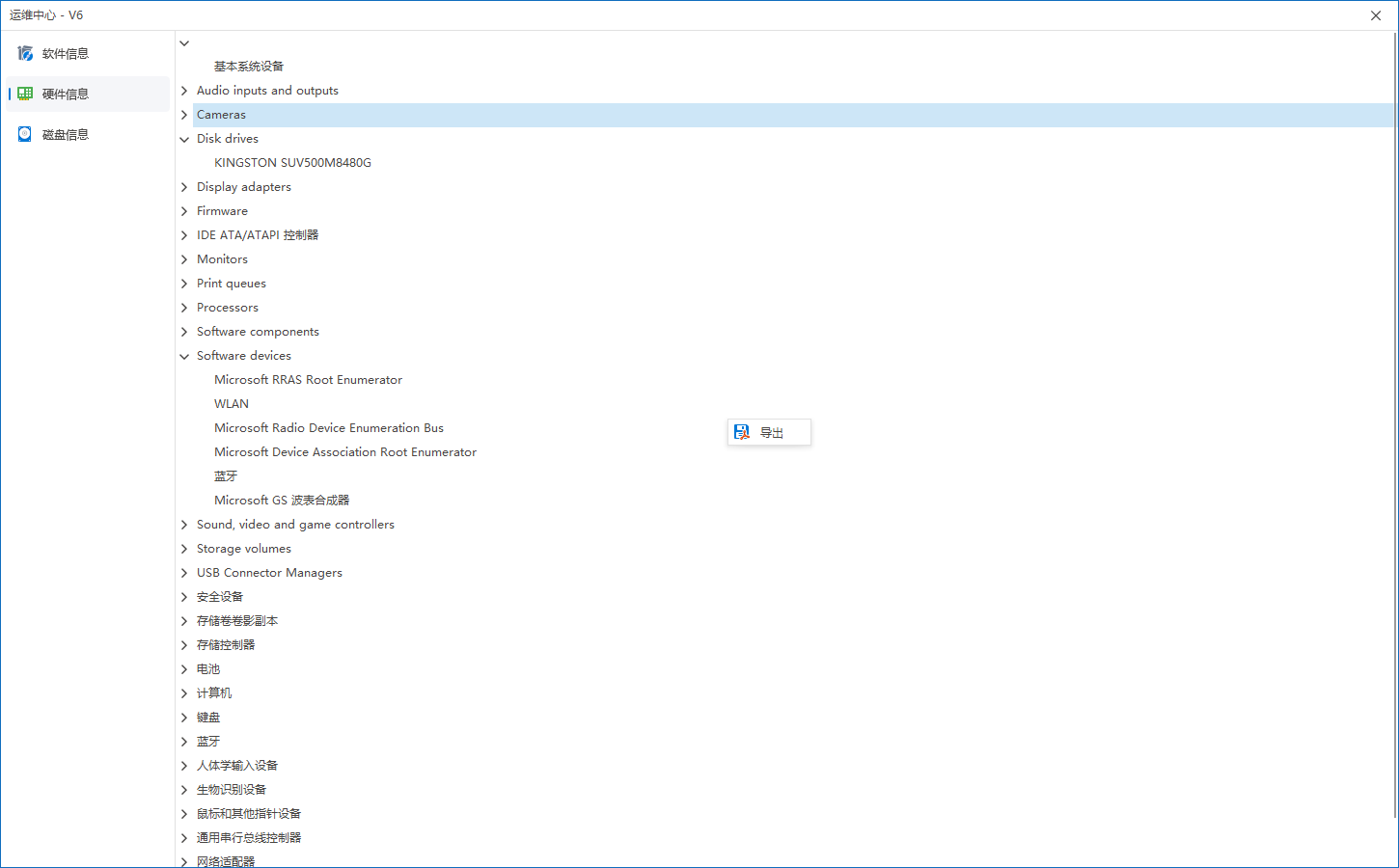
1. 点击
开始→
终端,进入终端列表。
2. 双击需要查看的终端,右侧展示终端详细信息。
3. 点击
运维中心。
4. 进入后选择
硬件信息,在硬件信息区域下方空白处右键,选择
导出。
使用建议
- 若需要周期性盘点,建议优先使用 导出全部硬件,便于统一整理和归档。
- 若只是处理单台终端故障、资产争议或设备更换核查,则单机导出更适合。
- 导出前建议先确认当前列表筛选条件,避免误把局部筛选结果当作全量资产数据。
更新时间


