

在已经启用“禁止普通 U 盘、仅允许授权盘”的前提下,管理员需要通过 创建授权盘 将指定 U 盘纳入允许使用范 […]
在已经启用“禁止普通 U 盘、仅允许授权盘”的前提下,管理员需要通过 创建授权盘 将指定 U 盘纳入允许使用范围。授权盘的意义在于把“可使用的介质”从泛化的普通 U 盘收敛为明确、可识别、可管理的企业授权设备,从而降低个人介质随意接入带来的风险。
根据实际场景不同,Ping32 支持对本机当前插入的 U 盘、远程终端当前插入的 U 盘,以及历史上曾经使用过但当前未插入的 U 盘进行授权。管理员可根据介质所在位置和在线状态,选择最合适的授权方式。
配置入口
在控制台进入 设备管理 模块,点击 创建授权盘。
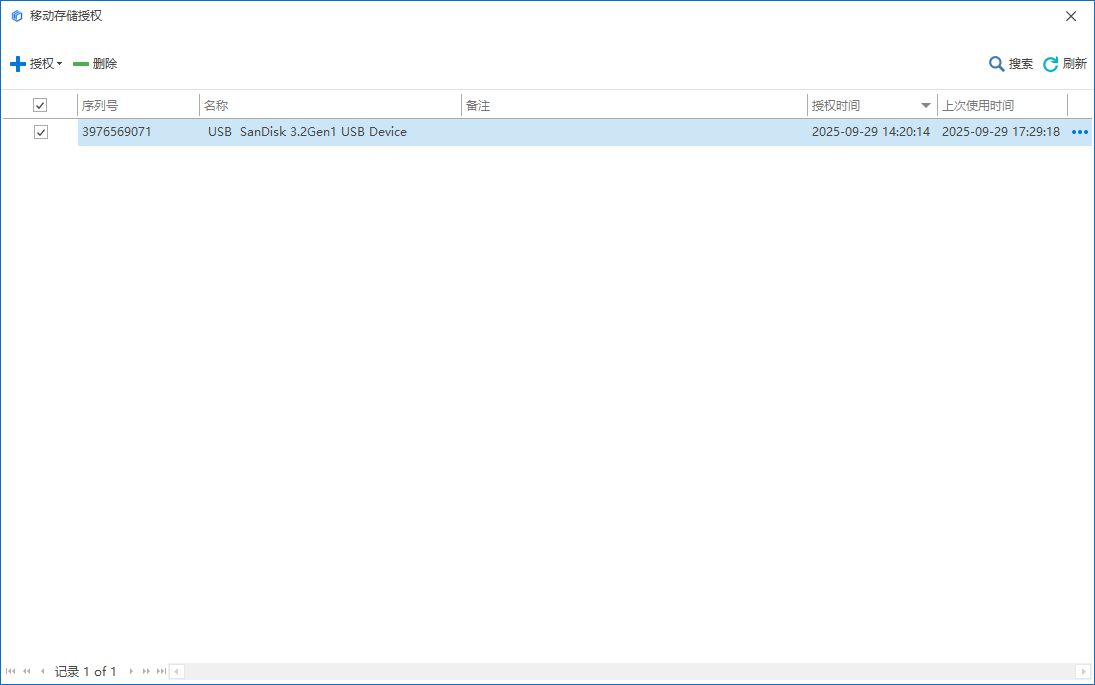
授权方式
方式一:授权本机 U 盘
适用场景:将插入在服务器电脑或已安装独立控制台的电脑上的 U 盘设为授权盘。
1. 将 U 盘插入 服务器电脑 或 安装了独立控制台的电脑。
2. 点击 授权本机 U 盘。
3. 系统将自动识别插入的 U 盘信息。
4. 选中目标 U 盘,点击 授权 即可。
这种方式适合对新采购、集中保管或由管理员直接持有的 U 盘进行统一授权,操作路径最直接,也便于授权前先核对介质信息。
方式二:授权远程 U 盘
适用场景:对客户端电脑当前插入的 U 盘进行授权。
1. 点击 授权远程 U 盘。
2. 选择需要授权的客户端终端。
3. 若该终端当前插入了 U 盘,系统将显示 U 盘信息。
4. 选中目标 U 盘,点击 授权 即可。
若企业存在分支机构、异地办公或管理员无法直接接触终端的场景,远程授权通常更适合日常运维。
方式三:离线授权 U 盘
适用场景:对曾插入过客户端电脑但尚未授权的 U 盘进行授权。
1. 点击 离线授权 U 盘。
2. 系统将展示客户端历史使用过的 U 盘信息。
3. 选中目标 U 盘,点击 授权 即可。
离线授权适合用于事后补录或整理历史授权盘,尤其适用于终端当前不在线、但介质信息已经被系统识别过的场景。
注意事项
授权盘被格式化后会取消授权。如需取消授权:勾选对应 U 盘信息,点击 删除 即可。
管理建议
- 建议在创建授权盘后,立即在受控终端上做一次插入验证,确认该授权盘已能按预期使用。
- 若企业对授权盘数量和归属管理要求较高,建议同步建立台账,记录授权时间、用途、持有人和变更情况。
- 授权盘一旦被格式化,其原有授权状态会失效,重新投入使用前应重新执行授权确认。

