如何將端點智慧截圖資料儲存在伺服器上
將智慧截圖儲存在伺服器,有利於實現統一留存、集中調閱和長期稽核。對於經常離線、跨區域辦公或不便直接接觸端點裝置 […]
將
智慧截圖儲存在
伺服器,有利於實現統一留存、集中調閱和長期稽核。對於經常離線、跨區域辦公或不便直接接觸端點裝置的場景,伺服器儲存可以明顯降低“端點不線上就無法檢視記錄”的管理風險,也更適合後續做集中檢索和稽核抽查。
在實施前,建議管理員先確認伺服器儲存容量與物件儲存規劃是否滿足要求。智慧截圖屬於持續性資料採集,若端點數量較多、截圖頻率較高,應同步評估保留週期、截圖規則和檢索需求,避免後期出現儲存增長過快的問題。
配置步驟
1. 在控制檯點選
資料安全→
策略,進入資料安全策略設定介面。
2. 點選
螢幕安全,開啟
智慧截圖策略。
3. 點選
引數設定,進入智慧截圖策略設定介面。
4. 點選
新增,建立/配置智慧截圖策略。
5. 在策略配置中將
儲存位置選擇為
伺服器,點選
確認。
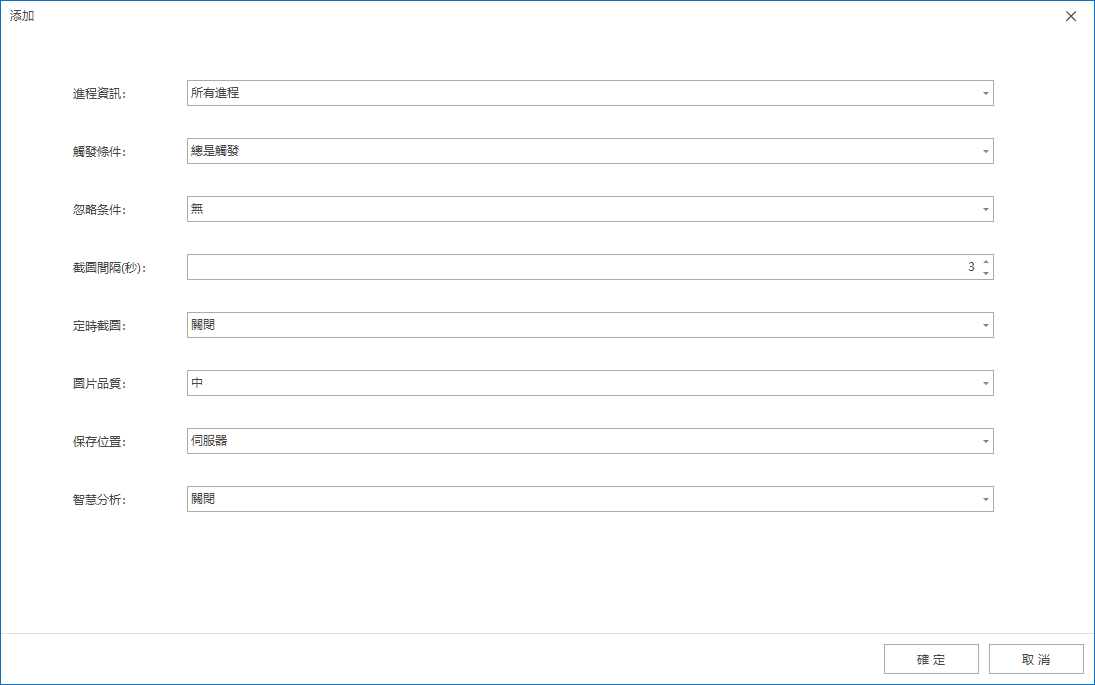
6. 確認策略應用端點無誤後,點選
應用,即可對端點開啟智慧截圖策略,並將相關截圖儲存在伺服器上。
生效驗證與實施建議
策略下發完成後,建議在測試端點觸發一次截圖,再到
資料安全→
螢幕記錄檢視該端點的截圖是否能夠在控制檯正常開啟。若端點離線後仍可檢視此前生成的記錄,通常說明伺服器端儲存已經生效。
- 對長期稽核場景,建議優先採用 伺服器 儲存模式。
- 若截圖數量較大,可結合 程序資訊、忽略條件 和 截圖間隔 做精細化控制,兼顧稽核效果與儲存成本。
- 若後續還要基於截圖文字做檢索,可在此基礎上進一步開啟 智慧分析 並部署 OCR 服務。
更新時間


