如何啟用員工螢幕定時截圖
智慧截圖適合用於對端點桌面活動進行週期性取證,幫助管理員持續掌握重點崗位在指定時間段、指定業務程式中的螢幕變化 […]
適合用於對端點桌面活動進行週期性取證,幫助管理員持續掌握重點崗位在指定時間段、指定業務程式中的螢幕變化情況。與連續錄影相比,定時截圖通常更節省儲存空間,也更適合用於長期留痕、關鍵時間點抽查和行為溯源。
在正式下發策略前,建議先明確截圖目標。若希望持續跟蹤某類業務系統的使用情況,可透過
程序資訊將截圖範圍限定在指定程式;若僅希望在工作時段保留畫面證據,則應提前規劃好
截圖間隔、
定時截圖與
忽略條件,避免採集過密造成無效資料堆積。
策略配置步驟
1. 在 Ping32 控制檯切換到
資料安全選項卡,點選
策略→
螢幕安全(如下圖)。
2. 開啟
智慧截圖滑塊,然後點選
引數設定(如下圖)。
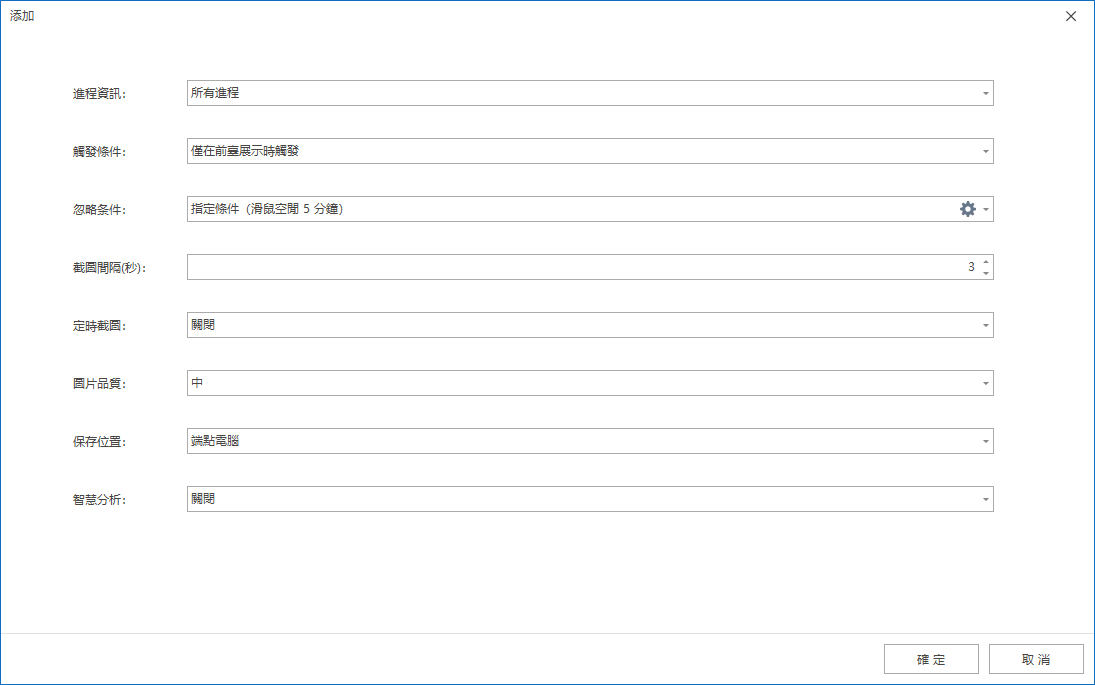
3. 點選
“+”按鈕,進行引數配置。關鍵引數說明如下:
程序資訊:用戶端僅在執行指定程序時才會觸發截圖。
觸發條件:
- 總是:一直截圖
- 僅在前臺:僅當指定程序處於前臺時才截圖
:可選擇鎖屏、滑鼠空閒指定時間不再截圖,以節省磁碟空間佔用。
截圖間隔:每隔多少秒擷取一張圖片。
定時截圖:指定時間點截圖。該引數獨立於“截圖間隔”。
- 示例:若設定“截圖間隔”為 3 秒一張,同時設定“11:00 截一張”,則在 11:00 必定會擷取一張圖片,即使該時刻不在 3 秒間隔的時間點上。
:強烈建議選擇
伺服器。
- 截圖等資料儲存於物件儲存目錄:
\Ping32\Server\DataDB\s3\ping32\smartsnap
:用於聚合搜尋檢索智慧截圖中的文字資訊,需要單獨部署 OCR 引擎。
4. 截圖策略設定完成後,確認策略應用端點無誤,再點選
應用,即可將
智慧截圖策略正式下發到目標端點。
引數配置思路
在實際使用中,
截圖間隔與
定時截圖的組合方式決定了採集粒度。若管理員需要連續觀察操作過程,可適當縮短
截圖間隔;若更關注某些固定時點,例如交班、結算、批次匯出等時間節點,則可透過
定時截圖做補充,確保關鍵時刻一定有截圖留存。
忽略條件主要用於降低無效截圖比例。對於長期線上但並非持續有人操作的端點,建議結合鎖屏、滑鼠空閒時長等條件進行控制,以減少對伺服器儲存和檢索效率的影響。若計劃後續透過
聚合搜尋檢索截圖文字,則還應同步規劃 OCR 環境,並在策略中開啟
智慧分析。
效果驗證與實施建議
策略生效後,建議在測試端點上開啟被管控的業務程式,等待一個完整採集週期,再到
資料安全→
螢幕記錄中核對是否已生成對應端點的智慧截圖記錄。若截圖未按預期生成,應優先檢查以下幾項:程序是否匹配、端點是否滿足觸發條件、是否被忽略條件過濾,以及策略是否已正確應用到目標端點。
- 若企業希望離線也能穩定檢視記錄,建議將 儲存位置 設為 伺服器。
- 若後續需要按關鍵詞檢索截圖中的文字資訊,需提前完成 OCR 伺服器部署,並在截圖策略中啟用 智慧分析。
- 若截圖物件為高頻操作崗位,建議先小範圍試執行,再根據截圖數量和檢索效果調整採集間隔。
更新時間


