如何啟用員工端點螢幕錄影稽核
在資料安全治理場景中,螢幕錄影適合用於還原員工在關鍵時間段內的端點操作過程,幫助管理員對高風險業務處理、異常操 […]
在資料安全治理場景中,
螢幕錄影適合用於還原員工在關鍵時間段內的端點操作過程,幫助管理員對高風險業務處理、異常操作、違規外發前後的介面行為進行取證與覆盤。相較於單純依賴事件日誌,錄影記錄能夠補充“操作發生時螢幕上實際呈現了什麼”,因此在事件回溯、稽核抽查和爭議核查中價值較高。
建議管理員在正式啟用前先明確錄影策略的應用範圍與儲存週期。若企業只是希望針對財務、研發、客服坐席或涉密端點開展重點稽核,可以先在小範圍端點上試點驗證,再逐步擴大應用範圍;若計劃長期保留錄影資料,則應優先評估伺服器儲存容量、網路頻寬以及後續調閱頻率,避免因儲存策略設定不當影響執行效果。
開啟前建議先確認的事項
- 是否已經明確需要錄影的端點範圍,避免一開始就對全部端點下發高強度錄影策略。
- 是否已經規劃好錄影檔案的儲存位置與保留天數,便於後續統一稽核和集中儲存。
- 是否存在僅在指定業務軟體執行時才需要錄影的場景,若有,建議結合 觸發式錄影 控制採集範圍。
策略配置步驟
1. 在 Ping32 控制檯點選
資料安全→
策略,進入資料安全策略設定介面。
2. 在資料安全策略設定介面中,點選
螢幕安全,開啟
螢幕錄影。
3. 點選
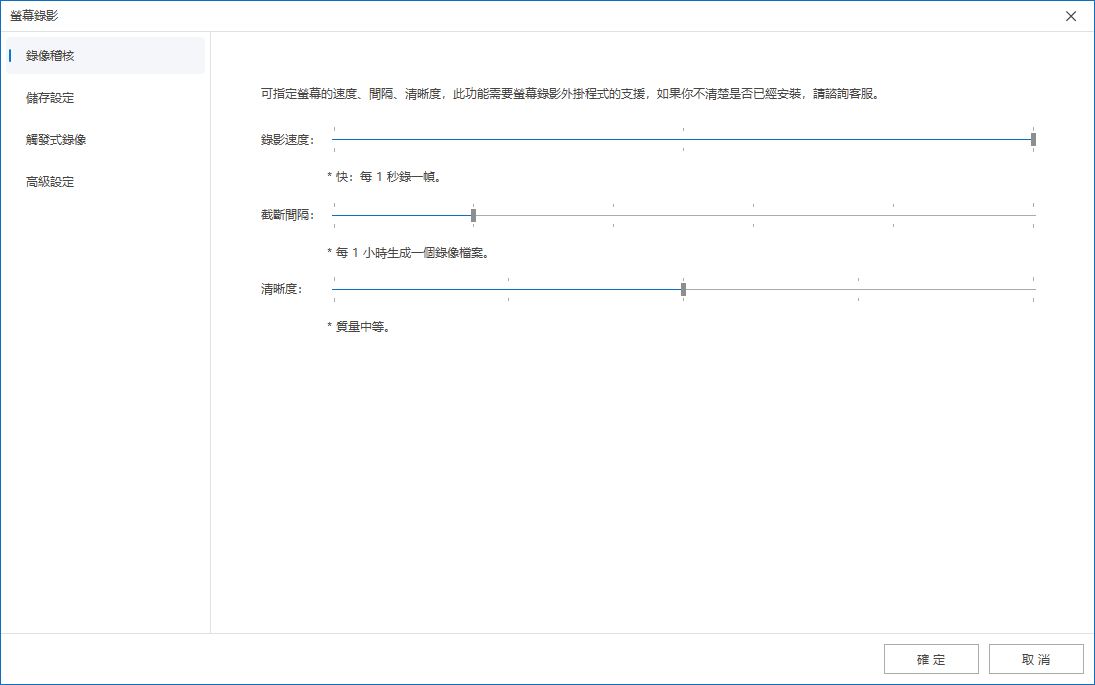
引數設定,配置螢幕錄影稽核策略:
點選
錄影稽核:設定錄影速度、截斷間隔、清晰度。
點選
儲存設定:設定錄影儲存天數及儲存位置(務必將儲存位置設定為伺服器)。
- 用戶端儲存路徑:
NSST\screenvideo(儲存在安裝用戶端時剩餘空間最大的磁碟下) - 伺服器儲存路徑:
Ping32\Server\DataDB\s3\ping32\screenvideo
點選
觸發式錄影:可設定僅當指定程序執行時觸發螢幕錄影。
- 若新增多個程序,則任意一個程序執行即可觸發錄影
點選
高階設定:進行更高階引數配置。
- 建議勾選 優先使用 64 位版本程式進行錄影
- 說明:32 位程式最大可定址記憶體為 4GB,受系統核心佔用影響實際可用通常為 2~3GB。錄影過程需要實時編碼與快取,記憶體消耗較大,若同時執行其他程式,容易出現記憶體不足,嚴重時可能導致程式崩潰或錄影中斷。
4. 策略設定完成後,確認策略應用端點。
5. 確認策略應用端點後,點選
應用,即可開啟對員工端點螢幕的錄影稽核。
6. 策略下發後,點選
資料安全→
螢幕記錄→
螢幕錄影,即可檢視員工端點螢幕的錄影稽核記錄(使用 VLC 播放器)。
記錄檢視與效果驗證
策略應用完成後,建議管理員選取一臺測試端點做一次完整驗證,例如開啟目標業務程式、執行幾分鐘典型操作,再到
資料安全→
螢幕記錄→
螢幕錄影中檢視是否已經生成對應錄影記錄。驗證時重點關注三個方面:一是記錄是否按預期生成;二是錄影清晰度是否滿足取證與覆盤需要;三是錄影儲存位置、儲存時長是否與策略一致。
如果企業啟用了
觸發式錄影,則還應額外驗證觸發條件是否準確。例如僅在某個程序執行時錄影,就需要確認該程序啟動後是否開始記錄、退出後是否停止記錄,避免錄影範圍過大或關鍵時段漏錄。
實施建議與注意事項
- 儲存位置 建議優先設定為 伺服器,便於統一留存、調閱和許可權管理,也能降低端點本地儲存被覆蓋或清理的風險。
- 錄影速度、截斷間隔、清晰度 建議結合實際用途綜合評估。若以日常稽核為主,可優先兼顧可讀性與儲存成本;若以高價值崗位取證為主,則可適度提高畫質晰度。
- 對重點崗位可結合 觸發式錄影 與業務程序做精細化配置,僅在關鍵系統執行時錄影,以控制資料量並提高稽核有效性。
注意 UAC 彈窗與鎖屏都會打斷影片錄製,因此實際錄影時長可能與預期不同。若管理員在抽查時發現錄影片段中斷,應先結合端點當時是否出現鎖屏、提權彈窗等情況進行判斷。
更新時間


