如何在啟用檔案外發管控後申請檔案外發
若要實現“員工外發檔案需審批”,需要先建立審批模板,再在檔案外發管控策略中啟用“允許申請檔案外發審批”,並選擇 […]
若要實現“員工外發檔案需審批”,需要先建立審批模板,再在檔案外發管控策略中啟用“允許申請檔案外發審批”,並選擇對應的審批模板。
這種機制適合用於“預設禁止外發,但允許合規例外”的治理場景。透過審批外發,管理員既可以保留對高風險外發行為的控制權,又不會因為絕對封堵而阻斷必要的業務協作,是很多企業在檔案外發管理中的常見折中方案。
建立審批模板
設定“審批外發”策略
1. 在控制檯點選
資料安全→
策略,進入資料安全策略設定介面。
2. 點選
檔案安全,開啟
檔案外發管控,並點選
引數設定。
3. 在檔案外發管控設定介面點選
新增,建立檔案外發管控規則。
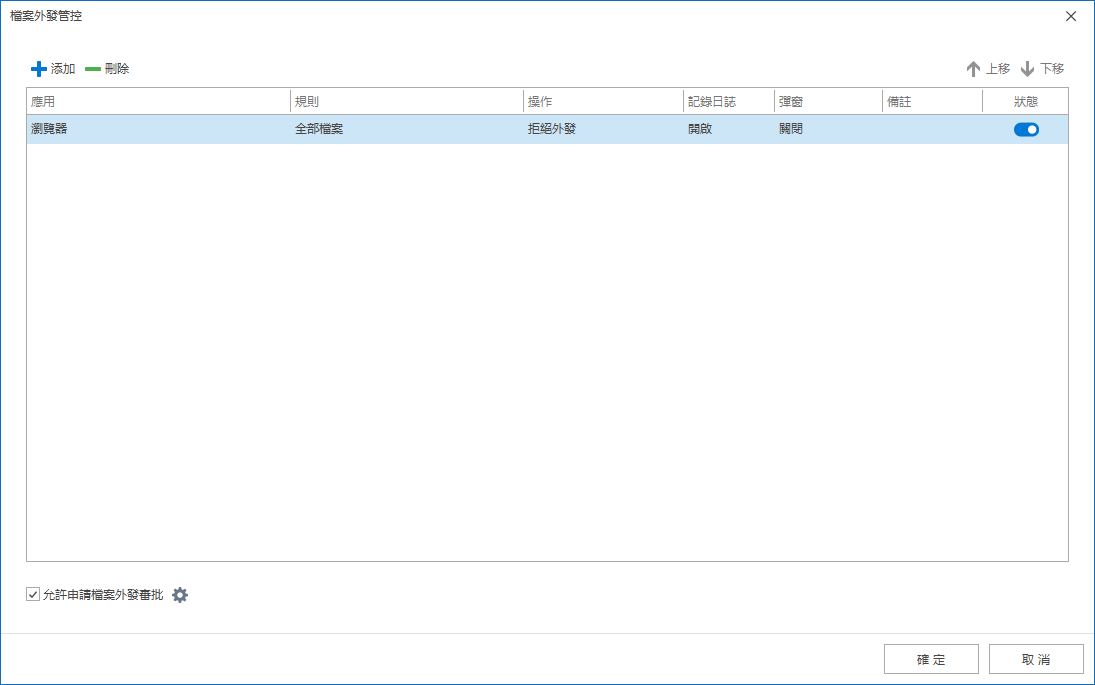
4. 勾選
允許申請檔案外發審批,點選
設定配置外發審批流程。
5. 在流程設定中選擇提前建立好的審批模板,並按需配置以下選項:
檔案過大時不上傳原檔案:
勾選
,用於提升審批效率。
審批透過後的有效時間:
可設定審批透過後的有效時長。例如設定為 1 小時,則審批透過 1 小時後該檔案將再次禁止外發,員工需重新提交審批。
:
點選下方
,可配置不同檔案字尾名對應不同審批流程,以支援員工按檔案型別選擇審批流程(前提是對應流程已勾選可用)。
與加密檔案聯動(可選):
若受管控的外發檔案為加密檔案,員工外發前通常需先解密檔案,透過開啟該功能,可實現透過外發審批後自動解密原檔案。
可點選
,勾選
審批透過後,對其端點申請加密原始檔自動解密。
6. 策略設定完成後,確認應用策略端點,確認無誤後點選
應用,即可下發員工審批外發策略。
實施建議與效果驗證
策略下發後,建議在測試端點上發起一次受控檔案外發,確認端點是否會觸發審批申請流程,並驗證審批透過後的有效時間、是否允許自動解密原檔案、不同字尾名是否能夠匹配到預期流程。這樣可以提前發現模板配置或流程匹配上的偏差。
- 若企業審批鏈路較複雜,建議先統一審批模板命名和適用範圍,避免管理員後續難以維護。
- 審批透過後的有效時間 不宜設定過長,否則容易讓一次審批長期覆蓋後續不相關外發行為。
- 對加密檔案外發場景,建議認真驗證自動解密的適用邊界,確保既滿足業務效率,也不削弱加密控制。
更新時間


