如何啟用員工端點全部檔案備份與刪除檔案備份
在企業資料安全治理中,檔案備份既可以用於建立員工端點檔案基線,也可以用於保留被刪除檔案的證據副本。對於需要兼顧 […]
在企業資料安全治理中,
檔案備份既可以用於建立員工端點檔案基線,也可以用於保留被刪除檔案的證據副本。對於需要兼顧事前留存、事後恢復和稽核取證的場景,建議管理員統一在
檔案備份策略中規劃
首次執行全盤備份與
刪除檔案時備份兩類能力,分別覆蓋“全量基礎備份”和“關鍵刪除行為留痕”。
需要注意的是,全盤備份與刪除檔案備份的目標並不相同。前者更適合建立初始備份基線,便於後續恢復、遷移和稽核排查;後者更適合在檔案被刪除時保留證據,便於核查誤刪、惡意刪除或規避稽核的行為。因此,在實施前應先明確管理目標,再決定是單獨啟用其中一項,還是兩項同時啟用。
備份員工端點全部檔案
1. 在控制檯點選
資料安全→
檔案備份,進入檔案備份稽核記錄介面。
2. 點選
策略,進入備份策略設定介面。
3. 點選
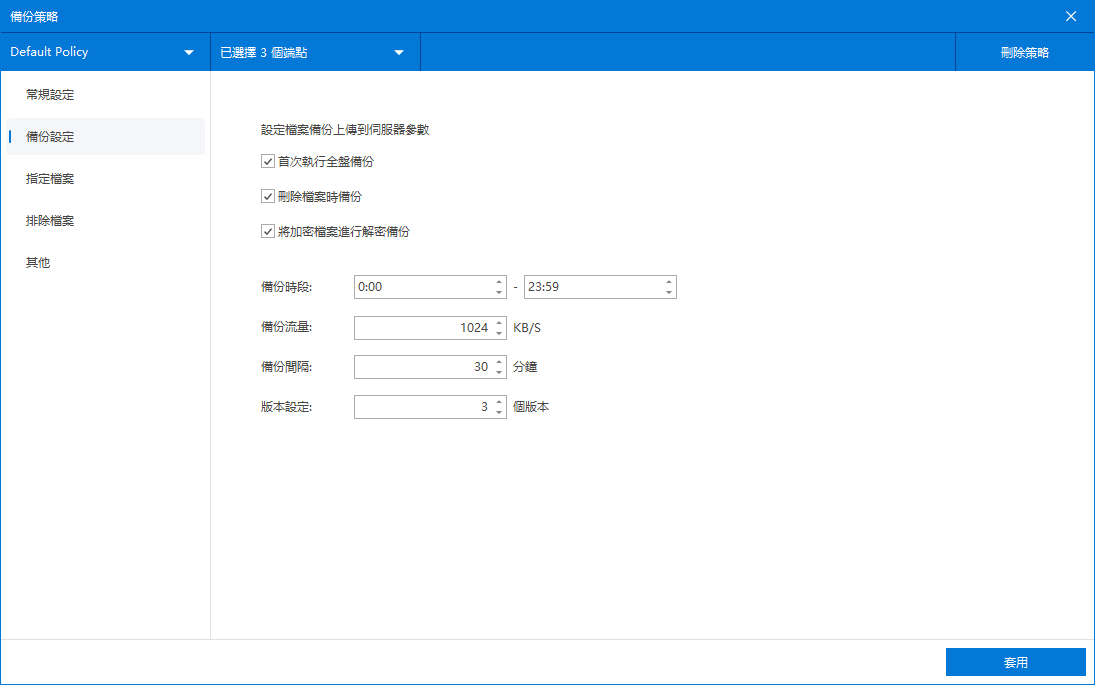
備份設定,勾選
首次執行全盤備份。該選項用於在策略首次執行時對端點檔案建立較完整的基礎備份。
4. 點選
指定檔案:
- 若希望員工端點在後續檔案操作過程中繼續對相關檔案進行備份,點選 新增 建立規則。
- 檔案路徑設定為 不限制檔案路徑。
- 檔案大小設定為 不限制檔案大小
- 勾選需要備份的檔案型別
- 點選 確定 儲存規則
5. 策略設定完成後,確認應用策略端點無誤,點選
應用,即可下發全盤備份策略。
全盤備份更適合用於建立初始備份基線。對於端點數量較多、檔案體量較大的環境,建議優先在重點端點或樣本端點上試執行,確認備份耗時、網路佔用和儲存增長情況後,再決定是否擴大範圍。
備份員工刪除檔案
如果企業更關注誤刪恢復、惡意刪除追溯或刪除行為取證,可在同一策略中進一步啟用
刪除檔案時備份。該能力會在端點發生刪除動作時保留相應備份副本,便於管理員後續核查。
1. 在
檔案備份的策略設定介面點選
備份設定。
2. 勾選
刪除檔案時備份。
3. 確認策略應用端點無誤後,點選
應用,即可下發端點“刪除檔案備份”策略。
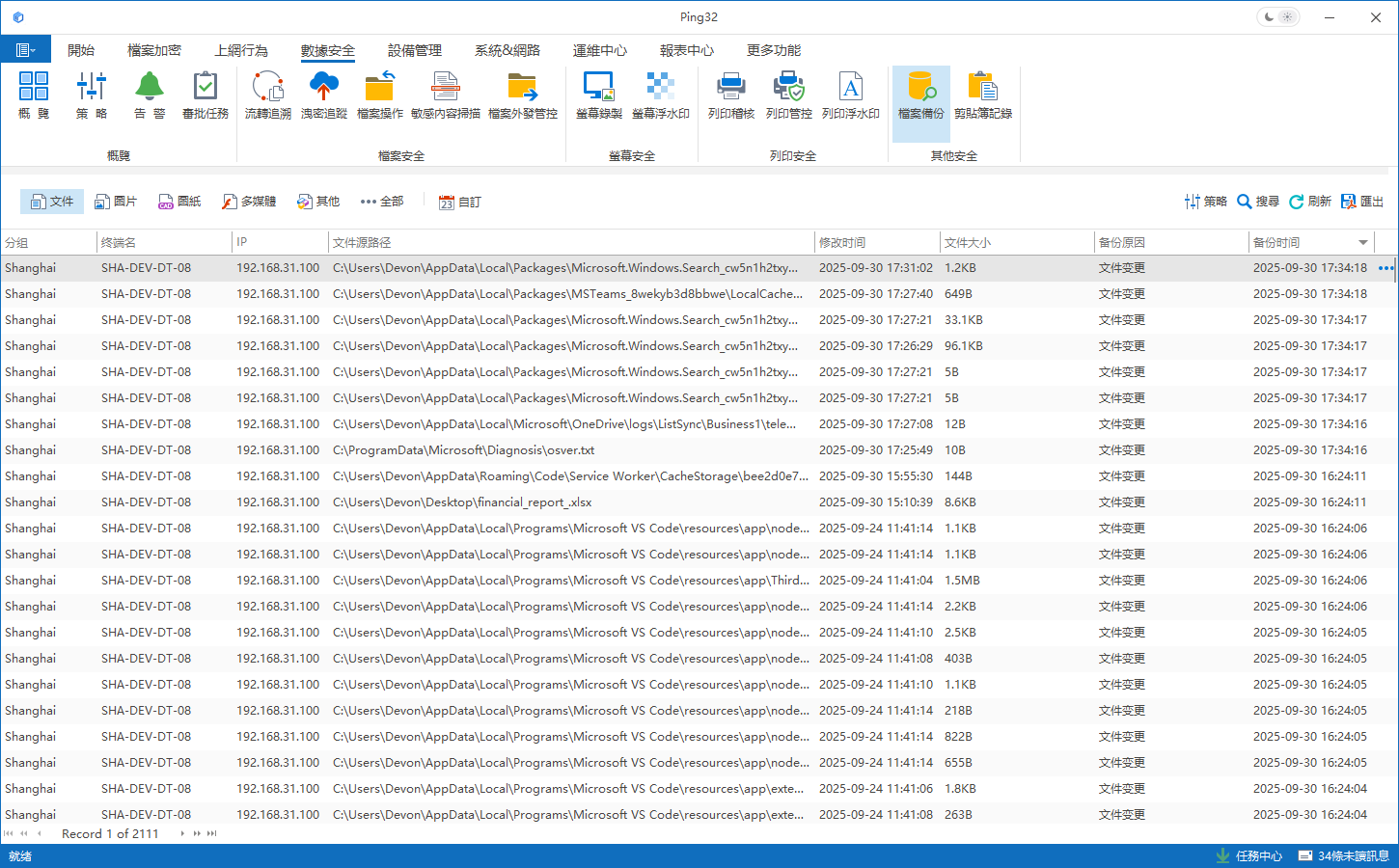
策略生效後,建議在測試端點上刪除一個測試檔案,再回到
資料安全→
檔案備份檢視是否已生成對應備份記錄。管理員也可配合
備份原因條件進一步確認刪除檔案是否被正確標記並保留。
實施建議
- 首次執行全盤備份 更適合用於建立初始備份基線,後續建議結合 指定檔案 規則做持續最佳化。
- 刪除檔案時備份 更適合用於恢復誤刪檔案、追蹤異常刪除行為和保留取證依據。
- 若企業只關心辦公檔案、設計檔案或程式碼資料,建議在檔案型別上做適當收斂,避免無差別備份帶來過高儲存成本。
- 對重點崗位,建議將刪除檔案備份與 檔案操作 稽核結合使用,便於還原刪除前後的完整軌跡。
- 正式大範圍下發前,建議先在樣本端點上驗證備份耗時、資源佔用和後續查詢效果。
更新時間


