如何配置浮水印範本
Ping32提供豐富的庫和範本,以滿足企業對於資料安全和業務流程簽核的不同需求。本篇主要介紹“庫和範本”中浮水 […]
Ping32 提供豐富的庫和範本,以滿足企業對於資料安全和業務流程簽核的不同需求。本篇主要介紹“庫和範本”中浮水印範本的設定。浮水印範本用於在螢幕、列印檔案或截圖中植入標識資訊,起到視覺震懾和洩密溯源的作用。可以根據不同的業務場景,定製個性化的浮水印樣式。
在 Ping32 主控台開啟“庫&範本”有兩種方式:
- 點選“開始”選單,再點選“庫&範本”。
- 點選“更多功能”選單,再點選“庫&範本”即可。
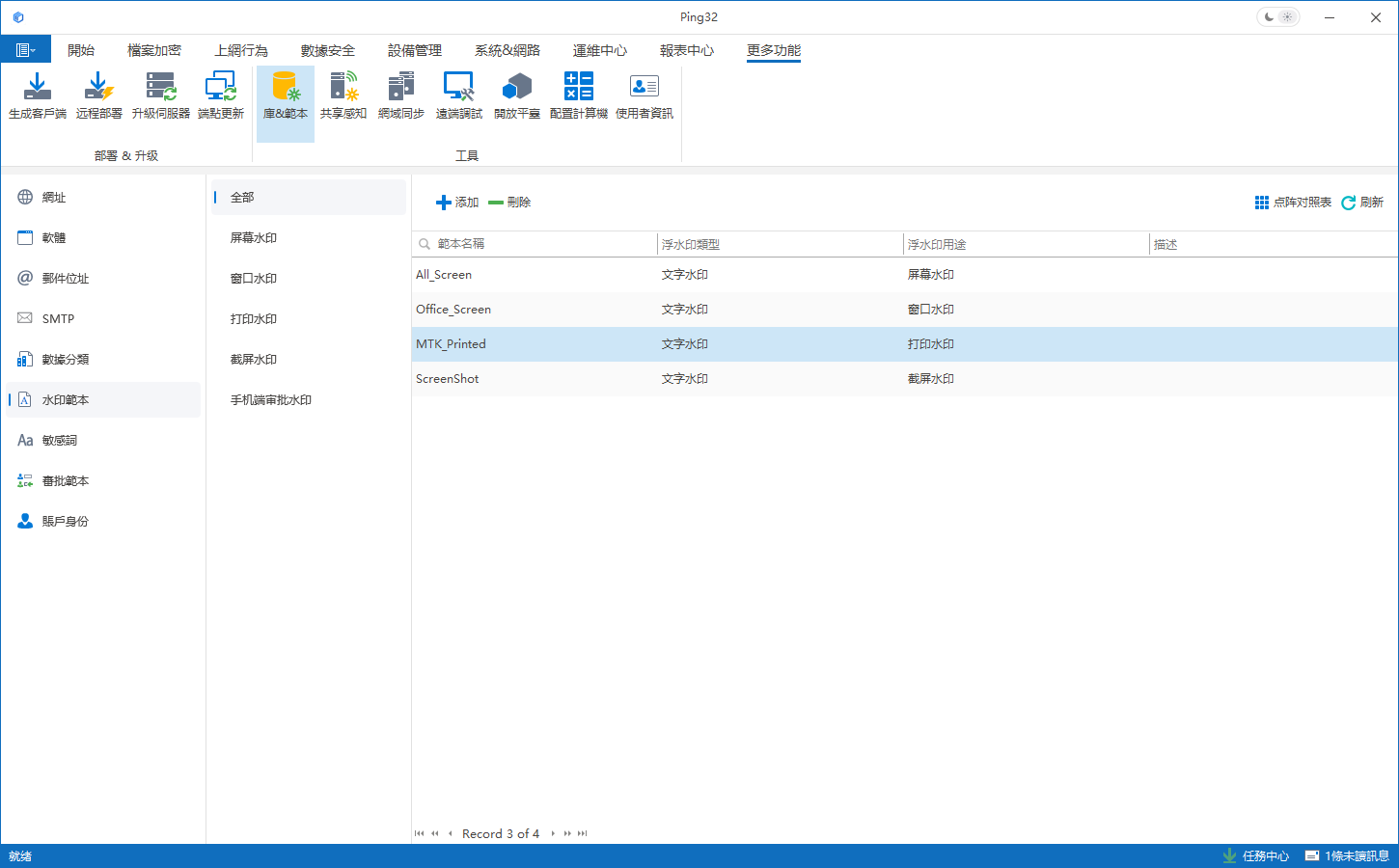
1. 進入配置入口
在管理主控台主選單中,依次點選:
開始→
庫&範本→
浮水印範本。
2. 新建範本並選擇用途
點選
新增按鈕,在彈窗中確定該範本的
浮水印用途。系統支援以下場景:
- 螢幕浮水印 / 視窗浮水印:常駐於桌面或特定應用視窗。
- 列印浮水印:僅在物理列印或輸出 PDF 時顯示。
- 截圖浮水印:在使用系統截圖功能時自動嵌入。
- 手機端簽核浮水印:移動端檢視簽核附件時顯示的背景浮水印。
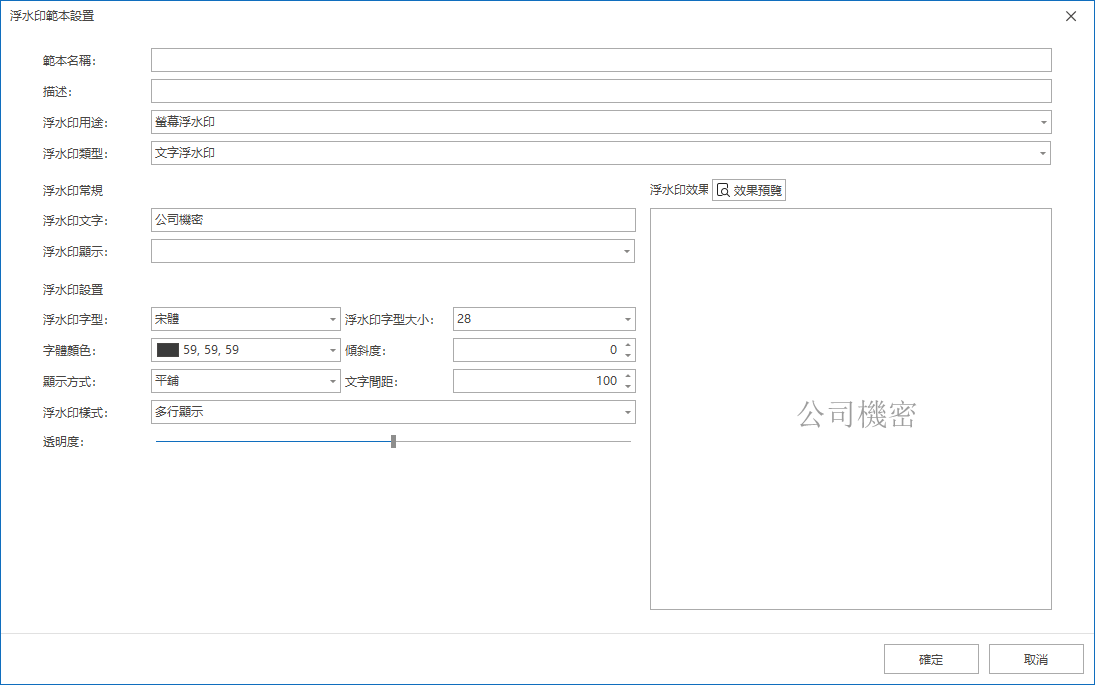
3. 設定浮水印內容(支援動態變數)
在內容輸入框中輸入文字,並利用系統提供的
變數標籤來實現動態追溯:
- 固定文字:如公司名稱、嚴禁外傳等提示語。
- 動態變數:可實時抓取 端點 IP、計算機名、登入使用者名稱 或 當前時間。
建議:組合使用“使用者名稱 + IP + 時間”,可大幅提升洩密後的定責效率。
4. 點陣浮水印
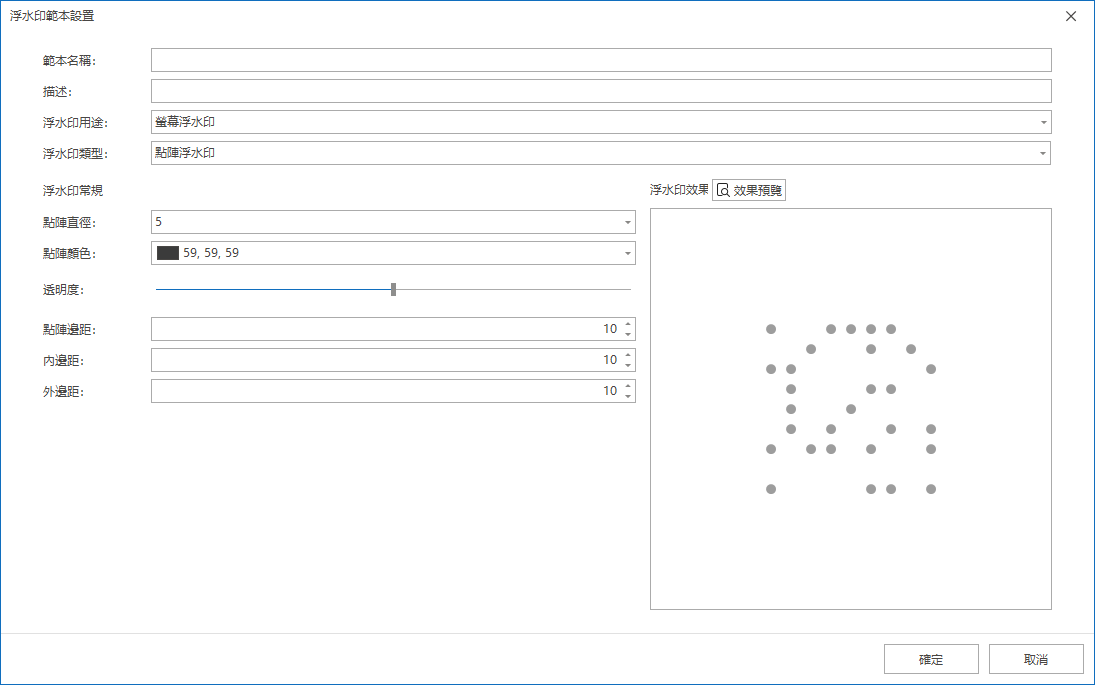
點陣浮水印,在螢幕上顯示有規律的畫素點,點陣浮水印可以更大限度降低浮水印對使用者檢視螢幕產生的視覺影響。
點選“新增”按鈕,填寫範本名稱,選擇浮水印用途:螢幕浮水印、視窗浮水印、列印浮水印、截圖浮水印、手機端簽核浮水印;選擇浮水印型別:點陣浮水印;設定點陣浮水印的直徑,點陣顏色、點陣邊距、內邊距、外邊距。
5. 點陣對照表
點選浮水印範本頁面右上角“點陣對照表”按鈕,將滑鼠移動紅框位置,顯示端點的點陣浮水印,可以對比上方編碼進行對照。
6. 調整視覺引數與預覽
為確保浮水印既能起到提示作用,又不影響員工辦公效率,請詳細配置以下引數:
- 外觀設定:調整字型大小、顏色、傾斜角度及透明度(建議透明度設為 10%-20% 以兼顧視覺與實用)。
- 佈局方式:可選擇“單行展示”或“全屏鋪滿”。
- 實時預覽:點選右側的 效果預覽 按鈕,實時檢查浮水印在螢幕上的實際呈現效果。
7. 儲存並完成
確認樣式符合需求後,點選
確定。
新建立的範本將儲存在庫中,後續可在相應的策略規則(如螢幕策略、列印策略)中直接引用。
更新時間


