如何解除安裝用戶端
本文說明Ping32用戶端的解除安裝方式、授權回收與資料留存注意事項。根據運維目標不同,可選擇:從伺服器側解除 […]
本文說明 Ping32 用戶端的解除安裝方式、授權回收與資料留存注意事項。根據運維目標不同,可選擇:
- 從伺服器側解除安裝/移除端點
- 從用戶端本機解除安裝
若涉及稽核追溯、合規留存或取證需求,請謹慎選擇“清理資料/刪除端點”等操作。必要時先完成內部簽核與資料備份。
一、從伺服器側解除安裝
說明:如非出於回收授權等明確目的,一般不建議直接從伺服器側刪除端點,以免影響資料留存與後續追溯。
1)操作步驟
1. 在 Ping32 主控台進入
端點清單2. 雙擊選中目標端點
3. 右鍵點選該端點,選擇
刪除端點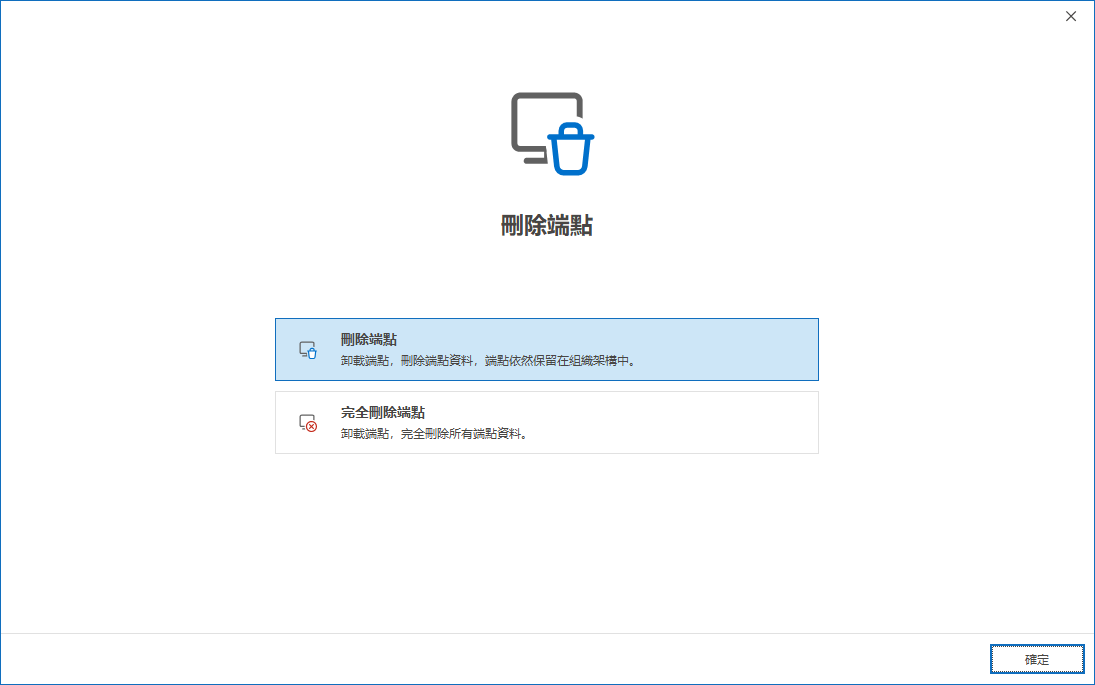
2)“刪除端點”與“完全刪除端點”說明
刪除端點- 觸發用戶端解除安裝
- 清理歷史稽核資料
- 釋放授權
- 端點物件仍保留在組織架構中(常用於加密模組相關的安全域/組織架構管理場景)
- 觸發用戶端解除安裝
- 清理資料
- 釋放授權
- 端點物件將被移除(不再保留在組織架構中)
上述兩種操作均涉及資料清理。執行前請確認是否存在合規留存要求,必要時先完成資料匯出/備份或內部簽核。
3)僅釋放授權且保留資料(推薦用於換機/遷移/授權回收)
若需求是:
端點需要下線或重灌,但希望保留伺服器側歷史資料用於稽核追溯,同時回收授權,建議僅執行授權回收操作:
1. 進入主控台,點選
端點2. 在左側端點清單空白處右鍵,進入
高階端點清單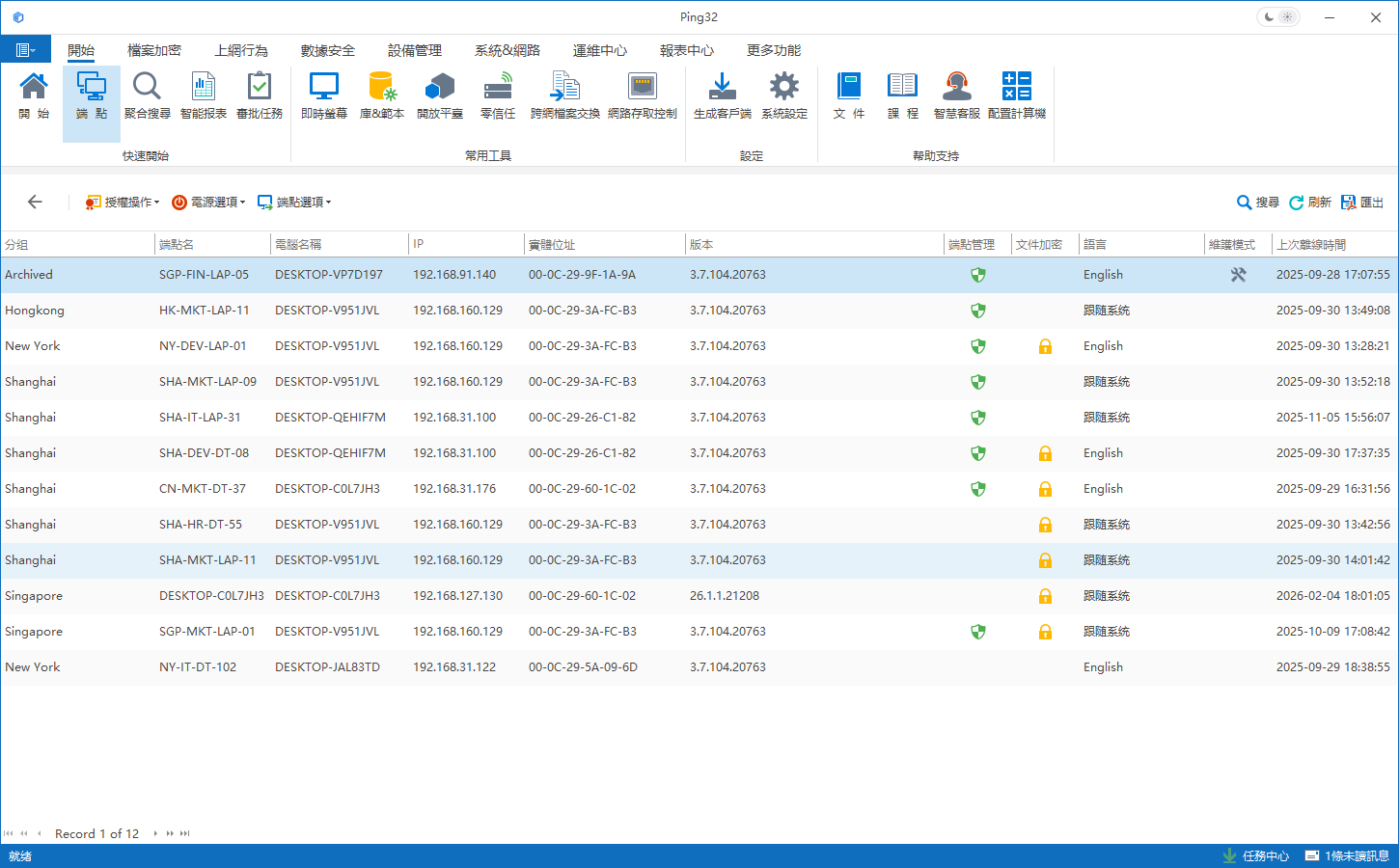
3. 勾選需要處理的端點
4. 點選
授權操作 → 取消通用授權 說明:該方式用於授權管理更可控,可避免誤刪資料或破壞追溯鏈路。
二、從用戶端本機解除安裝
本方式適用於端點側無法與伺服器正常通訊、或需要在端點本機執行解除安裝的場景。為避免誤操作或版本差異導致解除安裝失敗,解除安裝命令及引數請聯絡廠商人工客服/技術支援獲取,並在執行前確認:
- 用戶端版本與命令適配
- 是否需要管理員權限執行
- 是否存在解除安裝保護/防篡改策略(如有需先按流程解除)
用戶端首次安裝後必須完成一次重啟,解除安裝命令才會生效,若未重啟直接執行,可能提示 “不是內部命令” 等異常資訊。
更新時間


