聚合搜尋使用與 OCR 引擎配置指南
本文介紹Ping32聚合搜尋的使用方法,以及OCR引擎的部署與對接配置。完成配置後,可實現對多類審計資料的一站 […]
本文介紹
Ping32 聚合搜尋的使用方法,以及
OCR 引擎的部署與對接配置。完成配置後,可實現對多類審計資料的一站式檢索,並支援對“智慧截圖”內容進行
文字識別與檢索,顯著提升審計取證、事件定位與合規核查效率。
一、功能概述與適用場景
聚合搜尋是面向審計與安全運營的統一檢索入口,可對分散在不同模組中的審計資料進行集中查詢、關聯展示與快速過濾,典型用途包括:
- 安全事件定位:透過使用者、終端、關鍵字、檔名等維度快速回溯行為鏈路
- 合規抽查與取證:對郵件、列印、外發、截圖等記錄進行集中核驗與匯出
- 風險排查:在既定時間範圍內按模組篩選、縮小範圍,提升定位效率
聚合搜尋覆蓋的資料型別包括:
- 洩密追蹤:終端名、操作使用者、檔名、洩密途徑等關鍵欄位
- 智慧截圖:支援按截圖中文字檢索(需部署 OCR 引擎並啟用策略)
- 電子郵件:終端、操作使用者、收發件人、標題、正文、附件等
- 列印記錄:虛擬列印、物理列印、掃描列印等審計資訊
二、聚合搜尋使用說明
1. 進入 Ping32控制檯 點選
開始 → 聚合搜尋,進入搜尋介面
2. 在搜尋框中輸入檢索關鍵字(如使用者名稱、終端名、檔名、關鍵短語等),查詢對應審計記錄
3. 高階篩選(建議作為標準操作),點選右上角篩選條件,建議優先限定以下範圍以提升準確性與檢索效能:
- 終端範圍(指定組織/部門/終端集)
- 時間範圍(按事件視窗選擇,避免“全量時間”檢索)
4. 可按模組進行過濾,縮小結果集並提高定位效率
建議:在審計排查中,優先“時間範圍 + 終端範圍”限定,再補充關鍵字與模組篩選,可明顯降低無關結果。
三、OCR 引擎部署說明
OCR 引擎用於將截圖/影象/文件中的文字內容進行識別與結構化處理,從而支援在聚合搜尋中進行全文或關鍵字檢索。部署建議:
- 建議安裝在磁碟空間較大的分割槽(OCR 元件及識別快取可能佔用較多空間)。
- OCR 識別過程會消耗一定 CPU 資源,建議在業務低峰期部署,並評估伺服器資源餘量。
部署步驟
- 安裝 Ping32 OCR 引擎 (請聯絡廠商或服務商獲取最新安裝包)
- 進入目錄:
OneDLP\project - 按要求替換對應檔案(以交付包 / 版本說明為準)
- 重啟 NxImage 服務,使 OCR 元件載入生效,服務啟動成功後,OCR 引擎部署完成
四、配置 Ping32 與 OCR 引擎的連線引數
完成 OCR 引擎部署後,需要在 Ping32 管理端啟用並配置識別引數,使系統將識別能力納入統一處理流程。
1. 點選
開始 → 系統設定 → 高階設定 → 文字識別 → 引數設定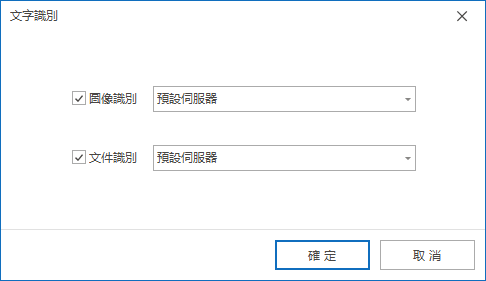
2. 按要求勾選以下能力項:
- 影象識別(用於智慧截圖等影象類內容)
- 文件識別(用於文件類內容的識別需求)
3. 儲存配置
說明:以上配置用於啟用系統層面的識別能力。若未啟用,即使 OCR 引擎已安裝,相關資料也不會進入識別與索引流程。
五、啟用“智慧截圖”文字索引(檢索前置條件)
要在聚合搜尋中檢索智慧截圖中的文字內容,還需在策略中開啟
智慧分析,以觸發對後續截圖記錄的識別與索引。
1. 點選
資料安全 → 策略 → 螢幕安全 → 智慧截圖 → 引數設定 → 新增,開啟
智慧分析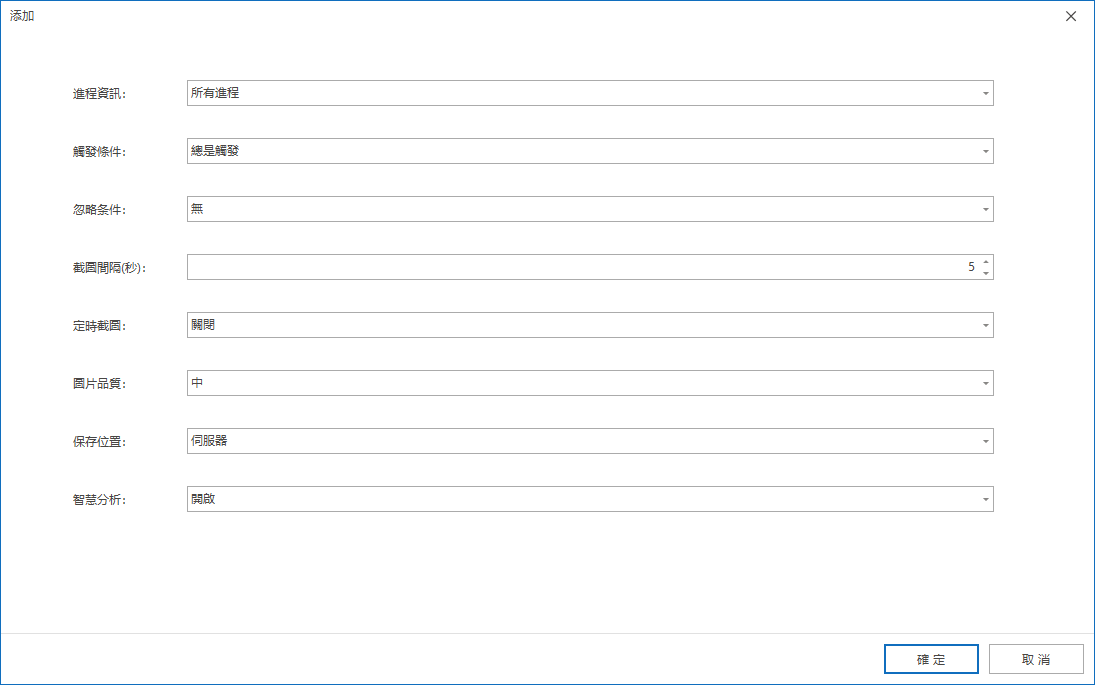
2. 儲存策略配置
說明:OCR 的檢索能力依賴“識別 → 建索引 → 可檢索”的鏈路。若未啟用智慧分析,截圖記錄僅作為圖片留存,預設無法進行文字檢索。
六、驗證與注意事項
以
智慧截圖為例進行驗證:
1. 在聚合搜尋中輸入截圖中包含的文字內容進行檢索驗證結果判斷標準:若能檢索到對應截圖記錄:說明 OCR 部署、服務載入、系統配置與策略鏈路均已生效
2. 若無法檢索到結果,請優先核查:
- NxImage 服務是否正常執行
- 文字識別引數是否啟用(影象識別/文件識別)
- 智慧截圖策略是否啟用智慧分析
- 檢索條件是否過於寬泛或時間範圍未覆蓋目標記錄
重要限制說明:
- 僅 OCR 部署並啟用策略之後產生的智慧截圖記錄,預設支援文字識別與檢索
- OCR 部署之前生成的歷史截圖記錄通常不會自動補建文字索引,因此預設無法透過文字檢索命中
完成以上配置後,即可在聚合搜尋中對多類審計資料進行統一檢索,並實現對智慧截圖內容的 OCR 文字檢索能力,為審計取證與事件響應提供更高效的定位手段。
更新時間


