如何修改用戶端電腦在端點清單中顯示的名稱
Ping32支援透過主控台修改或用戶端使用者自主修改兩種方式修改端點名稱,滿足運維統一管理與端點個性化標識的不 […]
Ping32 支援透過
主控台修改或
用戶端使用者自主修改兩種方式修改端點名稱,滿足運維統一管理與端點個性化標識的不同場景需求。
- Ping32 主控台修改:由管理員直接在主控台修改端點名稱
- 用戶端自主修改:由端點使用者填寫資訊,管理員一鍵同步為端點名稱
一、Ping32 主控台手動修改(管理員操作)
1. 在伺服器主控台首頁進入
端點。
2. 右鍵目標端點,選擇
修改端點名稱。
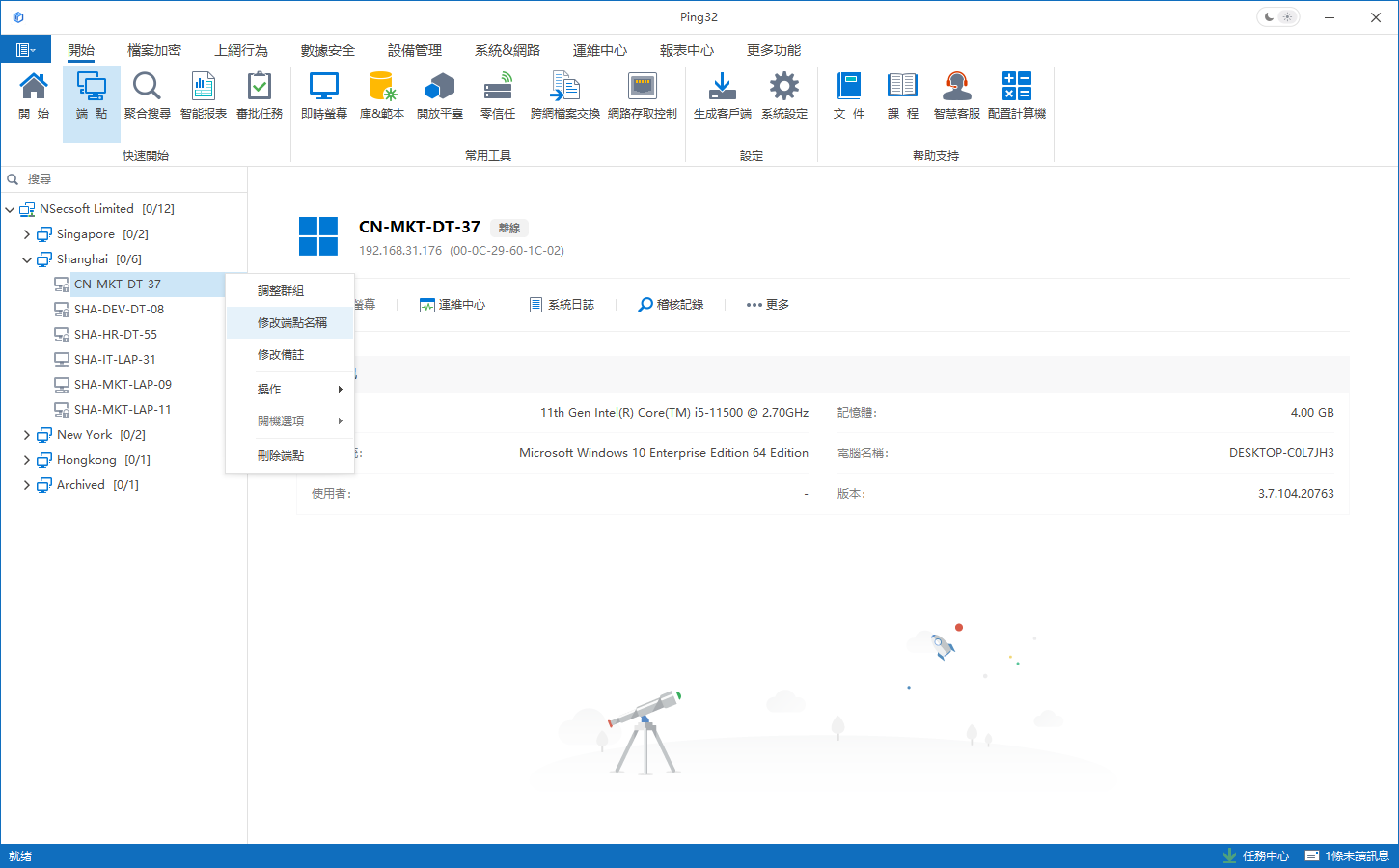
常見問題:無法修改端點名稱
若修改失敗,通常與“端點引數顯示規則”有關。可按以下步驟檢查:
1. 在
端點清單空白處右鍵,選擇
顯示;2. 檢查是否勾選了
使用計算機名稱作為端點名稱,若已勾選,建議
取消勾選後重新嘗試修改。
說明:啟用“以計算機名稱作為端點引數”後,端點名稱可能會被計算機名規則覆蓋,從而導致主控台側修改不生效或顯示異常。
二、用戶端修改(端點使用者自主填寫)
該方式適用於需要由端點使用者自行填寫姓名/工號/部門等資訊,並將其同步為端點名稱的場景。
1. 在伺服器主控台進入
更多功能→
使用者資訊。
2. 點選
設定,在左下角選擇
選擇端點,啟用
允許端點提交使用者資訊。
3. 啟用後,用戶端將彈出資訊填寫提示視窗,端點使用者可按提示填寫。
4. 資訊同步到
使用者資訊列表後,點選
同步,選擇
同步端點名稱,即可將使用者填寫的資訊同步為端點名稱。
“強制端點更改使用者資訊”選項說明
不勾選“強制”:
- 批次選擇端點後,已填寫過資訊的端點不會再次彈窗
- 僅對 未填寫過資訊 的端點提示填寫
:
- 即使端點已填寫過資訊,也會 再次彈窗 提示重新填寫
用戶端側表現
用戶端桌面會彈出填寫端點名稱/使用者資訊的視窗。若使用者手動關閉彈窗:
重啟用戶端電腦後,彈窗會再次出現(用於確保資訊可補填)。
更新時間


