如何檢視用戶端版本
在版本升級、相容性確認或問題定位過程中,通常需要準確獲取用戶端版本號。Ping32支援透過主控台與用戶端本機兩 […]
在版本升級、相容性確認或問題定位過程中,通常需要準確獲取用戶端版本號。Ping32 支援透過主控台與用戶端本機兩種途徑檢視,覆蓋
單臺核查與
批次統計等場景。
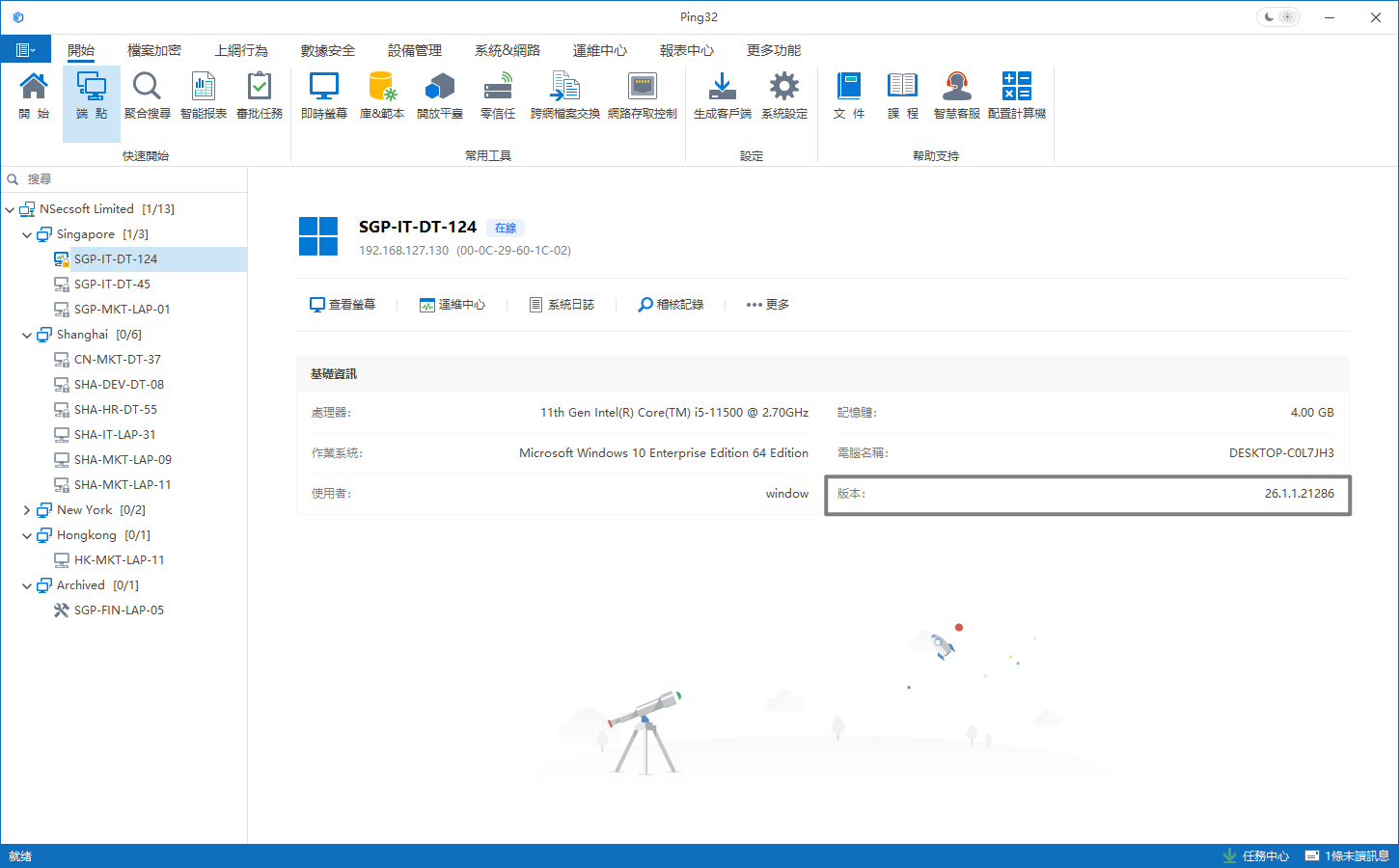
方法一:端點詳情檢視(單個端點)
適用場景:快速確認某一臺端點當前用戶端版本。
1. 在主控台進入
端點清單2. 雙擊目標端點,進入
端點詳情3. 在端點資訊區域檢視
用戶端版本號- 示例:
26.1.21286(如下圖)
方法二:高階端點清單檢視(批次檢視 / 篩選統計)
適用場景:批次盤點版本分佈、篩選特定版本端點並統計數量。
- 在端點清單空白處 右鍵
- 選擇 高階端點清單
- 在欄位列中找到 版本(Version)列
- 可按版本進行 篩選/排序,並統計某一版本對應的端點數量(如下圖)
方法三:用戶端本機檢視(命令列入口)
適用場景:端點離線、無法透過主控台獲取資訊,或需要現場核查版本。
1. 在用戶端電腦開啟
命令提示符(Command Prompt)2. 執行命令:
nsec -setting
- 注意:
-setting前需保留空格(命令引數格式需正確)
3. 在彈出的設定視窗中輸入密碼
4. 點選
系統(System)選項卡
5. 檢視
RTS對應的版本號,該版本號即為用戶端版本(如下圖)
更新時間


