如何升級用戶端版本
一、伺服器端推送用戶端升級注意:用戶端升級需要使用對應版本的update.cab檔案,該檔案需聯絡廠家提供。1 […]
一、伺服器端推送用戶端升級
注意:用戶端升級需要使用對應版本的
update.cab檔案,該檔案需聯絡廠家提供。
1)上傳升級包
1. 開啟 Ping32 主控台
2. 點選
更多功能→
端點更新3. 點選
新增→
下一步→ 選擇
update.cab檔案
4. 點選
下一步→ 在“設定此更新檔案為預設版本”處選擇
是 / 否(建議選擇“否”)
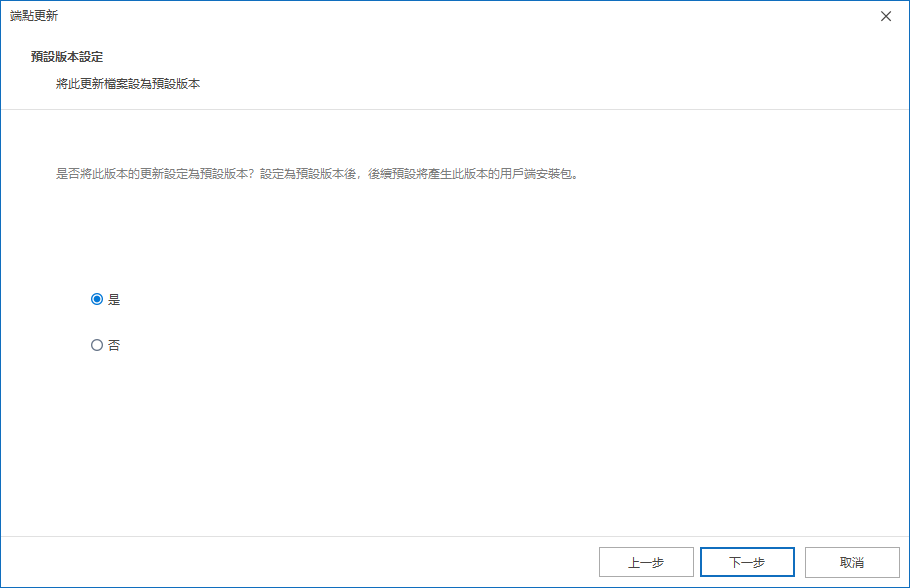 “是否設定為預設版本”的說明:
是
:將當前推送的升級包設定為預設版本(不建議選擇)
- 主控台生成的用戶端安裝包為新版本
- 設定為預設版本後,所有用戶端都會開始獲取新版本升級包
:當前推送的升級包不設定為預設版本(建議選擇)
- 主控台端生成的安裝包仍為上一個使用的舊版本
- 用戶端升級僅對後續步驟中勾選的指定端點生效
2.)選擇升級方式
1. 點選
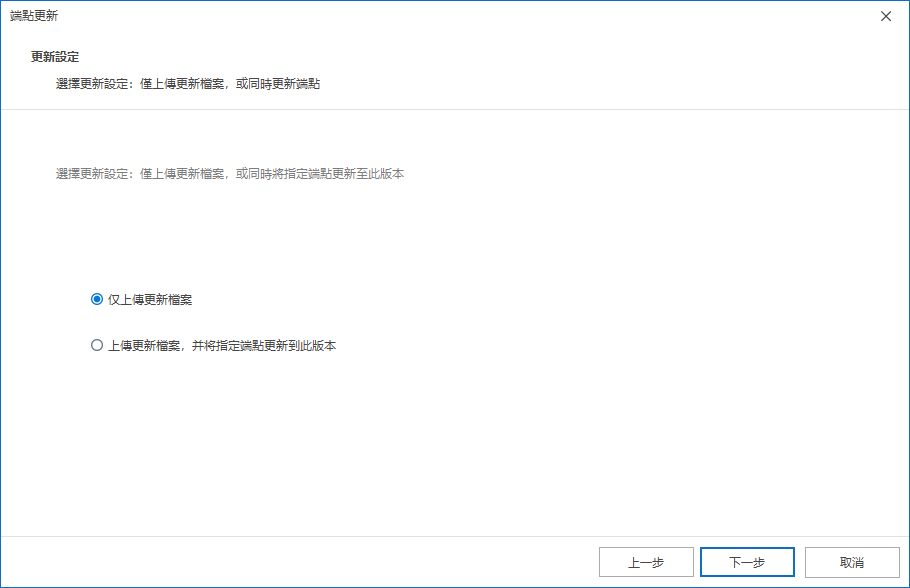
下一步→ 選擇以下兩種方式之一:
- 僅上傳更新檔案:只上傳升級檔案到伺服器,用戶端不會升級
- 上傳更新檔案,並將指定端點更新到此版本:可選擇指定端點進行版本升級(推薦)
2. 點選
下一步→ 選擇需要升級的端點並執行升級
注意:若在“是否設定為預設版本”中選擇了
是,則不僅當前介面中勾選的端點會升級,未勾選的端點也會獲取到最新升級檔案。只有選擇
否,才會嚴格按指定端點進行升級。
3)注意事項
1. 端點推送升級後,用戶端通常在約半小時後獲取升級檔案;用戶端電腦手動重啟後將自動升級到新版本。
- 若端點啟用了加密功能,升級過程中可能需要多次重啟。
- 重啟後如出現加密檔案無法開啟或開啟亂碼的情況,需再次重啟用戶端電腦。
- 若多次重啟後仍無法開啟或亂碼,請聯絡廠商處理。
- 未線上的端點需上線後才會自動獲取升級檔案並升級。
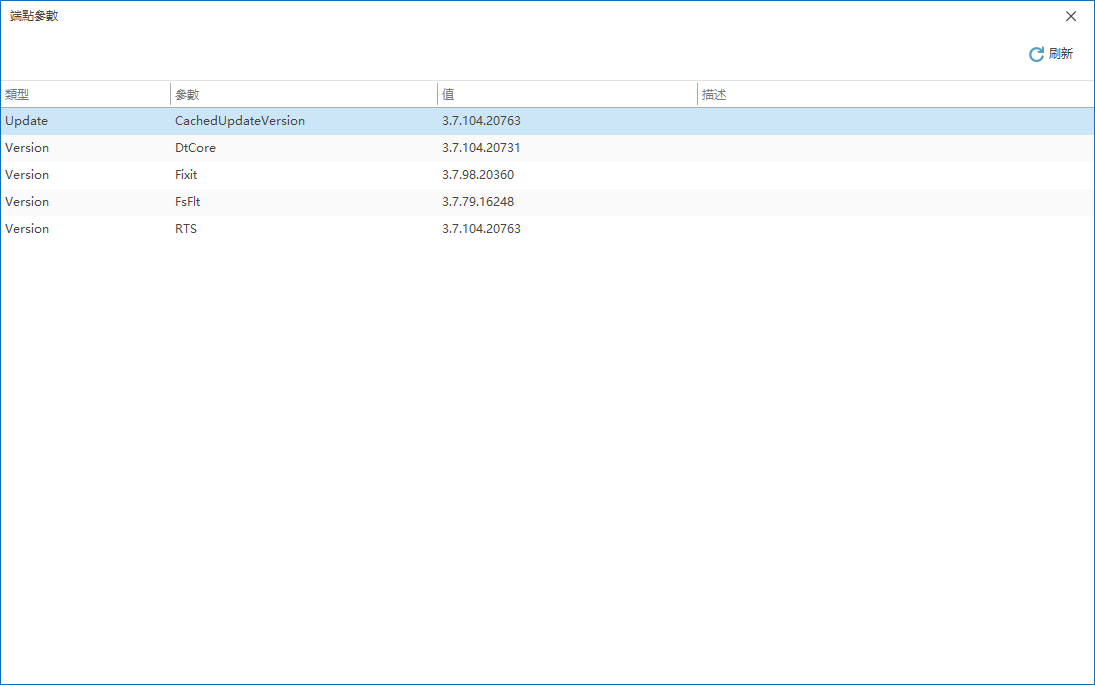
2. 可透過主控台確認用戶端是否已獲取升級檔案:
- 在端點清單中選擇目標端點,右側顯示端點資訊
- 點選 更多 → 端點參數
- 查詢引數:型別
update,其值為新版本號 - 若已顯示新版本號,表示用戶端已獲取到升級檔案,重啟電腦即可升級
二、如何批次檢視哪些用戶端獲取到了升級檔案
- 在端點清單左側空白處右鍵
- 按住
Shift點選 高階端點清單 - 檢視欄位 “快取升級版本”
三、端點升級基本邏輯
1. 升級包檔案將上傳到伺服器目錄:
Ping32\Server\DataDB\s3\ping32\update2. 從主控台推送升級包後,伺服器會同時向用戶端下發升級策略。
3. 用戶端向伺服器請求並下載升級檔案。
4. 用戶端下載後將升級檔案儲存在本機目錄:
- 用戶端位置:
C:\Program Files (x86)\Cached Backup - 該目錄為隱藏目錄,可在位址列直接輸入路徑進入
5. 本機快取目錄中會包含新版本號相關檔案,用戶端電腦重啟後即可自動升級到新版本。
更新時間


