如何調整端點所在群組
端點首次安裝上線後,管理員通常需要將其移動到對應的組織/部門群組,以便統一下發策略並進行權限管理。Ping32 […]
端點首次安裝上線後,管理員通常需要將其移動到對應的組織/部門群組,以便統一下發策略並進行權限管理。Ping32 支援
手動調整與
按規則自動群組兩類方式,滿足單臺操作、批次處理及長期自動化歸類等場景。
方法 1:在端點清單中調整群組(單個端點)
適用場景:少量端點調整、臨時變更群組。
- 進入 端點清單
- 右擊目標端點
- 選擇 調整群組
- 選擇目標群組並確認
方法 2:透過高階端點清單調整群組(支援批次)
適用場景:多臺端點集中處理、上線初始化批次歸類、需要匯出/篩選後再調整群組。
2.1 單個端點調整
- 在 端點清單空白處 右擊
- 選擇 高階端點清單
- 在高階端點清單中,右擊目標端點所在行
- 選擇 調整群組
- 選擇目標群組並確認
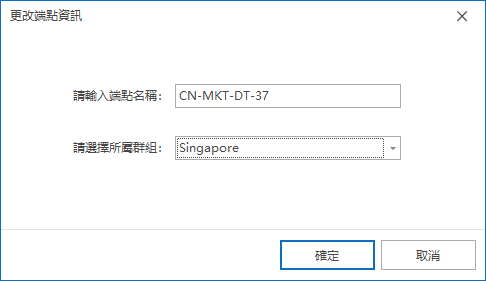
2.2 批次端點調整
- 在高階端點清單中右擊端點所在行,選擇 多選
- 勾選需要調整群組的端點
- 點選 端點選項 → 調整群組
- 選擇目標群組並確認
建議:批次調整前,可先在高階端點清單中透過名稱、IP、登入使用者等欄位進行篩選/排序,避免誤操作。
2.3 透過匯入 CSV 批次修改
可透過在主控台匯出 CSV 檔案、修改後再匯入的方式批次調整組織架構。
操作步驟- 在端點清單空白處右鍵
- 選擇 高階端點清單
- 進入高階端點清單後,點選 端點選項 → 批次修改組織架構
- 點選 匯出,生成 CSV 檔案
- 在本機修改 CSV 檔案內容
- 修改完成後,返回主控台點選 選擇檔案 並匯入 CSV 檔案
注意事項:請勿修改 CSV 檔案中欄位標題(表頭)的內容,否則可能導致匯入失敗或資料不匹配。
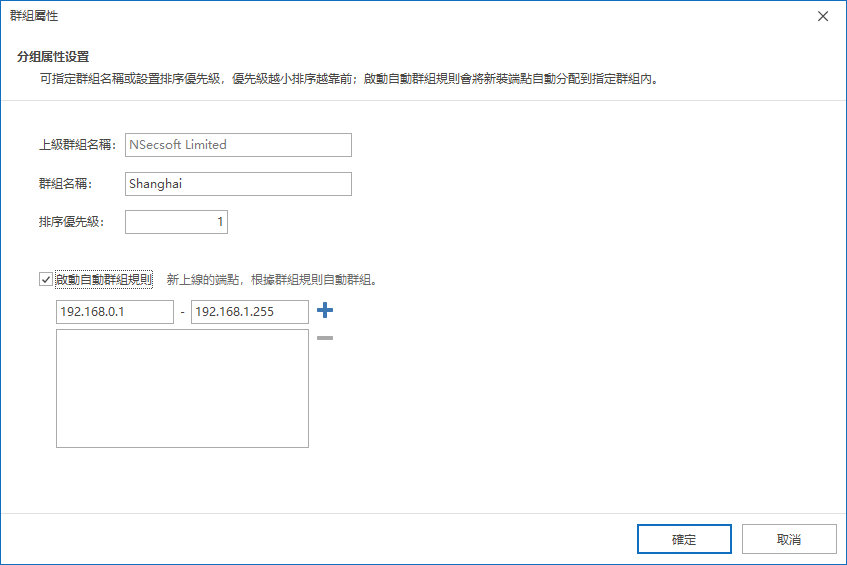
方法 3:透過群組屬性按 IP 段自動群組(推薦用於長期管理)
當端點數量較多、分支機構/網段明確時,建議使用
按 IP 段自動群組,實現端點上線後自動歸類,減少人工維護成本。
- 在目標 群組 上右擊
- 選擇 屬性
- 在屬性中根據 IP 段 配置群組規則
- 儲存後,端點將可按 IP 段規則自動歸入對應群組
更新時間


