

在数据安全治理场景中,屏幕录像 适合用于还原员工在关键时间段内的终端操作过程,帮助管理员对高风险业务处理、异常 […]
在数据安全治理场景中,屏幕录像 适合用于还原员工在关键时间段内的终端操作过程,帮助管理员对高风险业务处理、异常操作、违规外发前后的界面行为进行取证与复盘。相较于单纯依赖事件日志,录像记录能够补充“操作发生时屏幕上实际呈现了什么”,因此在事件回溯、审计抽查和争议核查中价值较高。
建议管理员在正式启用前先明确录像策略的应用范围与保存周期。若企业只是希望针对财务、研发、客服坐席或涉密终端开展重点审计,可以先在小范围终端上试点验证,再逐步扩大应用范围;若计划长期保留录像数据,则应优先评估服务器存储容量、网络带宽以及后续调阅频率,避免因保存策略设置不当影响运行效果。
开启前建议先确认的事项
- 是否已经明确需要录像的终端范围,避免一开始就对全部终端下发高强度录像策略。
- 是否已经规划好录像文件的保存位置与保留天数,便于后续统一审计和集中存储。
- 是否存在仅在指定业务软件运行时才需要录像的场景,若有,建议结合 触发式录像 控制采集范围。
策略配置步骤
1. 在 Ping32 控制台点击 数据安全 → 策略,进入数据安全策略设置界面。
2. 在数据安全策略设置界面中,点击 屏幕安全,开启 屏幕录像。
3. 点击 参数设置,配置屏幕录像审计策略:
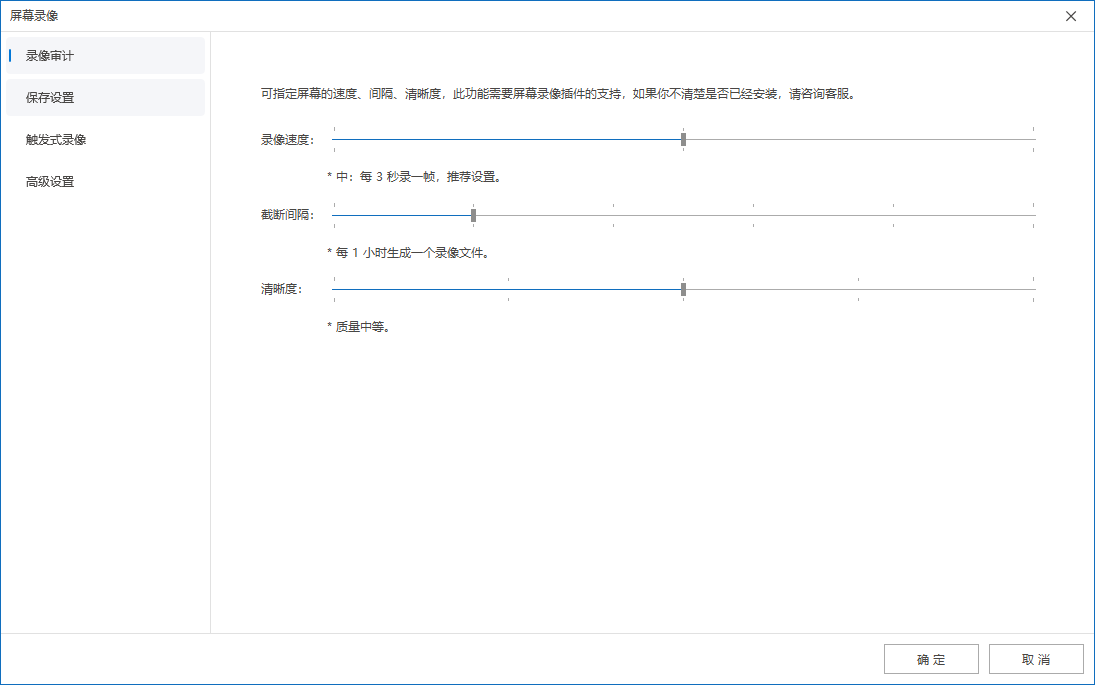
点击 录像审计:设置录像速度、截断间隔、清晰度。
点击 保存设置:设置录像保存天数及保存位置(务必将保存位置设置为服务器)。
- 客户端存储路径:
\NSST\screenvideo(存储在安装客户端时剩余空间最大的磁盘下) - 服务器存储路径:
\Ping32\Server\DataDB\s3\ping32\screenvideo
点击 触发式录像:可设置仅当指定进程运行时触发屏幕录像。
- 若添加多个进程,则任意一个进程运行即可触发录像
点击 高级设置:进行更高级参数配置。
- 建议勾选 优先使用 64 位版本程序进行录像
- 说明:32 位程序最大可寻址内存为 4GB,受系统内核占用影响实际可用通常为 2~3GB。录像过程需要实时编码与缓存,内存消耗较大,若同时运行其他程序,容易出现内存不足,严重时可能导致程序崩溃或录像中断。
4. 策略设置完成后,确认策略应用终端。
5. 确认策略应用终端后,点击 应用,即可开启对员工终端屏幕的录像审计。
6. 策略下发后,点击 数据安全 → 屏幕记录 → 屏幕录像,即可查看员工终端屏幕的录像审计记录(使用 VLC 播放器)。
记录查看与效果验证
策略应用完成后,建议管理员选取一台测试终端做一次完整验证,例如打开目标业务程序、执行几分钟典型操作,再到 数据安全 → 屏幕记录 → 屏幕录像 中查看是否已经生成对应录像记录。验证时重点关注三个方面:一是记录是否按预期生成;二是录像清晰度是否满足取证与复盘需要;三是录像保存位置、保存时长是否与策略一致。
如果企业启用了 触发式录像,则还应额外验证触发条件是否准确。例如仅在某个进程运行时录像,就需要确认该进程启动后是否开始记录、退出后是否停止记录,避免录像范围过大或关键时段漏录。
实施建议与注意事项
- 保存位置 建议优先设置为 服务器,便于统一留存、调阅和权限管理,也能降低终端本地存储被覆盖或清理的风险。
- 录像速度、截断间隔、清晰度 建议结合实际用途综合评估。若以日常审计为主,可优先兼顾可读性与存储成本;若以高价值岗位取证为主,则可适度提高清晰度。
- 对重点岗位可结合 触发式录像 与业务进程做精细化配置,仅在关键系统运行时录像,以控制数据量并提高审计有效性。
注意
UAC 弹窗与锁屏都会打断视频录制,因此实际录像时长可能与预期不同。若管理员在抽查时发现录像片段中断,应先结合终端当时是否出现锁屏、提权弹窗等情况进行判断。

