

若要实现“员工外发文件需审批”,需要先创建审批模板,再在文件外发管控策略中启用“允许申请文件外发审批”,并选择 […]
若要实现“员工外发文件需审批”,需要先创建审批模板,再在文件外发管控策略中启用“允许申请文件外发审批”,并选择对应的审批模板。
这种机制适合用于“默认禁止外发,但允许合规例外”的治理场景。通过审批外发,管理员既可以保留对高风险外发行为的控制权,又不会因为绝对封堵而阻断必要的业务协作,是很多企业在文件外发管理中的常见折中方案。
创建审批模板
请移步 如何创建审批模板
设置“审批外发”策略
1. 在控制台点击 数据安全 → 策略,进入数据安全策略设置界面。
2. 点击 文件安全,开启 文件外发管控,并点击 参数设置。
3. 在文件外发管控设置界面点击 添加,创建文件外发管控规则。
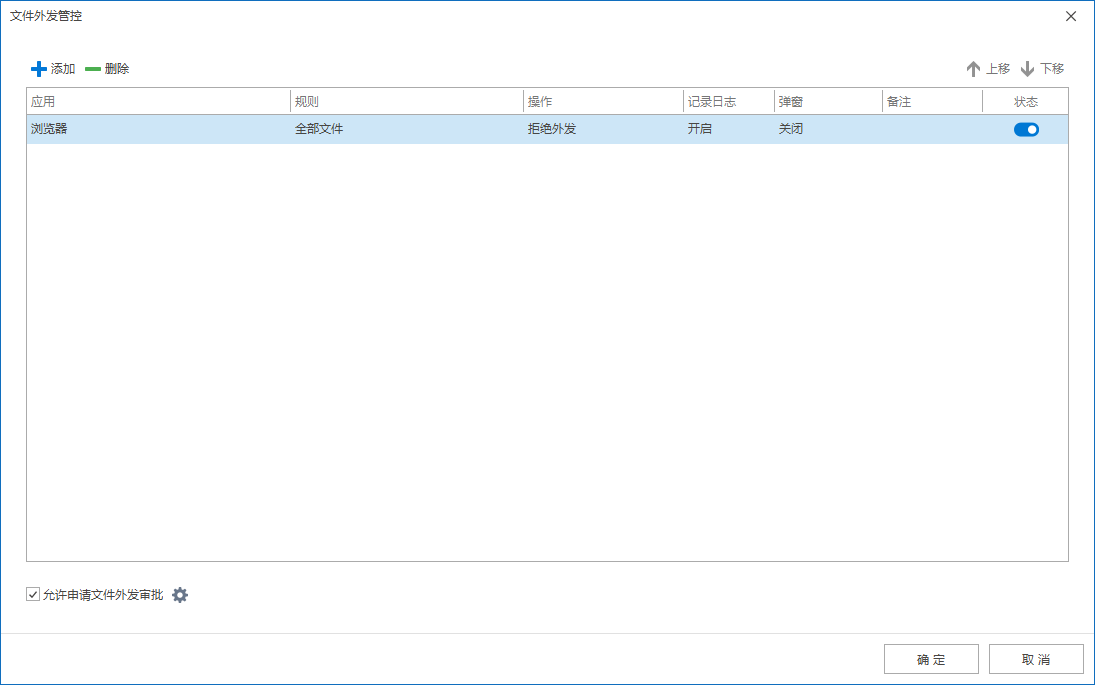
4. 勾选 允许申请文件外发审批,点击 设置 配置外发审批流程。
5. 在流程设置中选择提前创建好的审批模板,并按需配置以下选项:
文件过大时不上传原文件:
勾选 超过指定文件大小,允许不上传文件,仅校验文件信息,用于提升审批效率。
审批通过后的有效时间:
可设置审批通过后的有效时长。例如设置为 1 小时,则审批通过 1 小时后该文件将再次禁止外发,员工需重新提交审批。
按后缀名选择审批流程:
点击下方 添加,可配置不同文件后缀名对应不同审批流程,以支持员工按文件类型选择审批流程(前提是对应流程已勾选可用)。
与加密文档联动(可选):
若受管控的外发文件为加密文件,员工外发前通常需先解密文件,通过开启该功能,可实现通过外发审批后自动解密原文件。
可点击 其他设置,勾选 审批通过后,对其终端申请加密源文件自动解密。
6. 策略设置完成后,确认应用策略终端,确认无误后点击 应用,即可下发员工审批外发策略。
实施建议与效果验证
策略下发后,建议在测试终端上发起一次受控文件外发,确认终端是否会触发审批申请流程,并验证审批通过后的有效时间、是否允许自动解密原文件、不同后缀名是否能够匹配到预期流程。这样可以提前发现模板配置或流程匹配上的偏差。
- 若企业审批链路较复杂,建议先统一审批模板命名和适用范围,避免管理员后续难以维护。
- 审批通过后的有效时间 不宜设置过长,否则容易让一次审批长期覆盖后续不相关外发行为。
- 对加密文件外发场景,建议认真验证自动解密的适用边界,确保既满足业务效率,也不削弱加密控制。

