

员工通过聊天工具、浏览器、邮箱、网盘、移动介质等方式外发文件,是企业数据安全治理中最常见、也最需要持续留痕的一 […]
员工通过聊天工具、浏览器、邮箱、网盘、移动介质等方式外发文件,是企业数据安全治理中最常见、也最需要持续留痕的一类风险场景。通过 Ping32 在 文件安全 中启用 泄密追踪,管理员不仅能够掌握“谁在什么时间通过什么途径外发了什么文件”,还可以在必要时进一步结合截屏、告警、备份和敏感内容分析,形成更完整的审计链路。
从实施策略上看,建议先将 泄密追踪 作为基础能力稳定启用,再根据企业的安全要求逐步叠加 泄密备份、敏感内容分析、浏览器泄密渠道分析等增强项。这样既能尽快建立外发留痕能力,也能避免在初期一次性叠加过多策略,增加调试成本。
开启“泄密追踪”实现外发文件监控审计
如果企业当前主要目标是建立外发可追溯能力,建议优先完成本节配置。完成后,管理员即可在 泄密追踪 中查看员工外发文件的审计记录,并根据实际风险水平决定是否继续启用备份、敏感内容识别或更细粒度的风险处置。
1. 在 Ping32 控制台点击 数据安全 → 策略,进入数据安全策略设置界面。
2. 在数据安全策略设置界面中,点击 文件安全,开启 泄密追踪,实现对员工外发文件的监控审计。
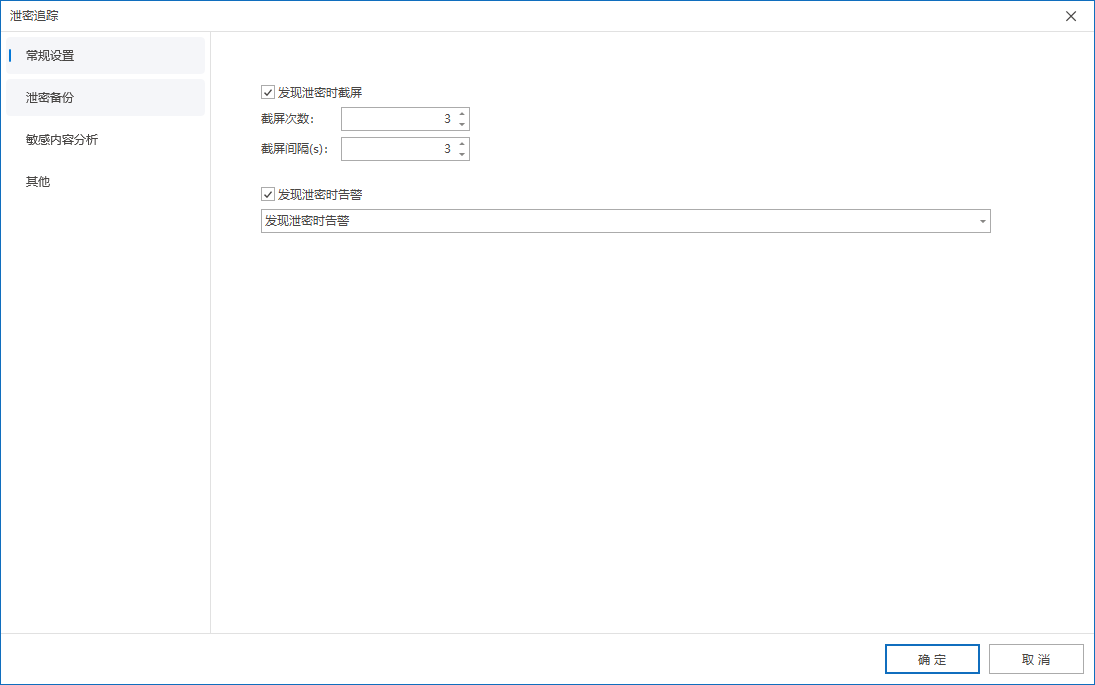
3. 点击 参数设置 → 常规设置,按需配置以下选项:
勾选 发现泄密时截屏:
- 设置截屏次数与截屏间隔
- 实现员工外发文件时自动截屏审计
勾选 发现泄密时告警:
- 向控制台管理员弹窗告警
- 可配置为短期外发多个文件文件时触发
4. 策略设置完成后,确认策略应用终端。
5. 确认策略应用终端后,点击 应用,即可开启对员工外发文件的监控审计。
6. 策略下发后,点击 数据安全 → 泄密追踪,即可查看员工外发文件的相关审计记录。
完成上述配置后,建议在测试终端上模拟一次外发动作,例如通过微信、浏览器或邮箱发送一个测试文件,再返回 数据安全 → 泄密追踪 检查是否已经生成对应记录。验证时可重点关注终端名称、外发途径、文件名称、时间戳以及是否附带截屏或告警信息,确认审计链路完整可用。
备份泄密文件(可选)
如果企业不仅希望知道“发生过外发”,还希望在事后能够直接调取原始外发文件进行核查,则建议进一步配置 泄密备份。该能力特别适用于高价值岗位、重点项目组或需要保留证据原件的合规场景。
1. 在 Ping32 控制台点击 数据安全 → 策略 → 选择对应的策略 → 文件安全 → 泄密追踪 → 参数设置
2. 点击 泄密备份 → 添加,可配置触发泄密时备份泄密文件:
3. 在弹出的窗口中配置备份设置,附配置项说明
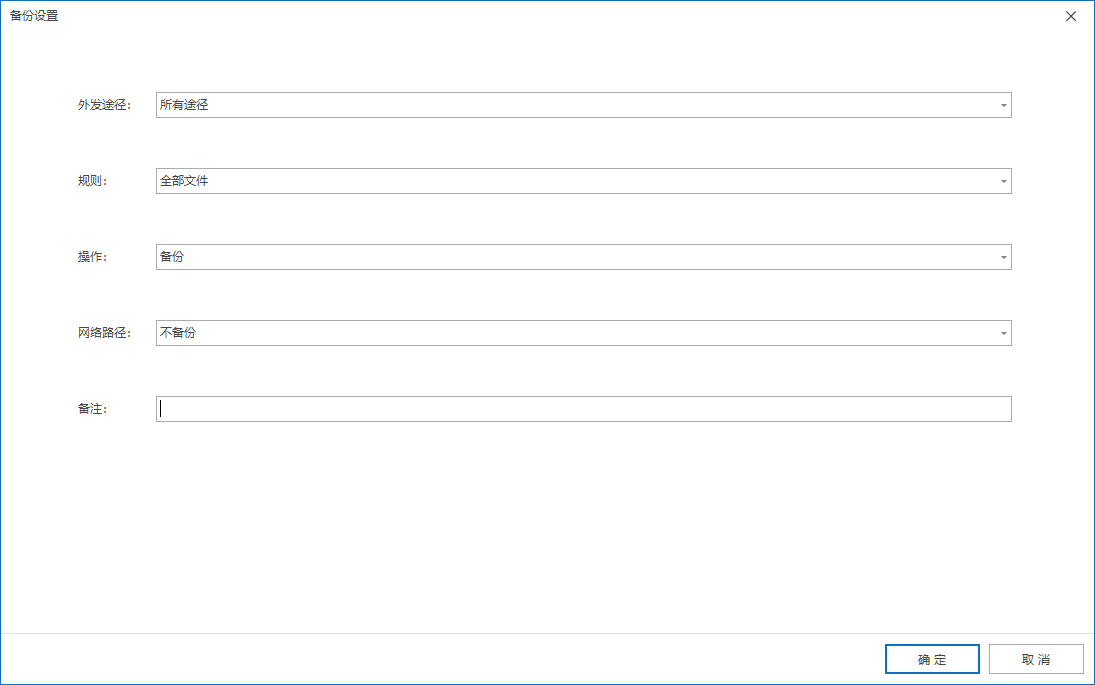
外发途径
- 默认为 所有途径 ,即通过任何方式外发的文件都会备份
- 可配置为 指定泄密途径 ,支持设置 自定义程序
规则
- 默认为 全部文件
- 可配置为复合规则,支持:
- 指定 文件类型
- 指定 文件大小 区间
操作
- 默认操作为 备份 ,若要设置指定程序不进行文件备份,则选择不备份
网络路径
- 默认操作为 不备份 ,若要设置备份网络驱动的文件,选择备份
备注
- 填写该条目的备注信息(便于区别于其他条目)
在规划 泄密备份 时,建议不要简单对所有外发行为无差别备份,而应优先结合 外发途径、规则 和重点岗位做精细化配置。这样既能降低无效备份带来的存储压力,也更有利于管理员快速聚焦真正需要留存的高风险文件。
分析文档中是否包含敏感内容(可选)
对于外发文件较多、人工逐条甄别成本较高的企业,敏感内容分析 能够进一步提升审计效率。管理员可以通过 数据分类 识别文件中是否包含特定敏感词、敏感字段或业务分类内容,从而让外发审计从“看见外发”升级为“识别外发内容风险”。
1. 在 Ping32 控制台点击 数据安全 → 策略 → 选择对应的策略 → 文件安全 → 泄密追踪 → 参数设置
2. 点击 敏感内容分析 ,勾选 敏感内容 ,开启敏感内容分析,支持
- 智能分析:该模式会依据系统资源占用情况以及是否空闲等条件进行分析
- 实时分析:该模式下会实时分析文件内容
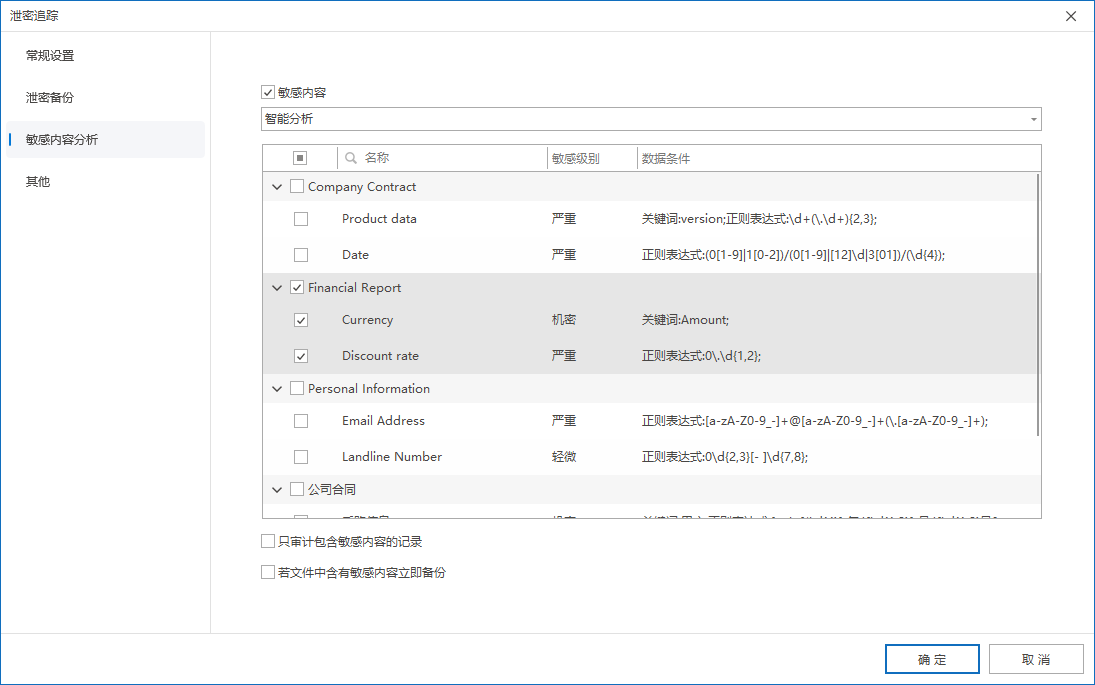
3. 在下方的数据分类中选择需要分析的敏感词
数据分类库添加方法详见:数据分类库添加方法
可选配置:
- 只审计包含敏感内容的记录
- 立即备份包含敏感内容的文件
若企业希望减少普通文件带来的审计干扰,可优先启用“只审计包含敏感内容的记录”;若还希望在命中敏感内容时保留原始证据,则可同时勾选“立即备份包含敏感内容的文件”。这类组合配置更适合高风险数据治理场景。
启用浏览器泄密渠道分析(可选)
Ping32 泄密追踪支持针对浏览器泄密的行为进行域名分析,可对泄密行为进行更精细化处理。
开启“AI Pro 服务”
在 Ping32 控制台点击 系统设置 → 高级设置 中开启 AI Pro 服务
开启“智能分析泄密应用”策略
1. 开启 泄密追踪 策略
2. 在泄密追踪策略设置界面点击 其他
3. 开启 智能分析泄密应用
4. 点击 确定 → 点击 应用
查看效果
策略下发后,点击 数据安全 → 泄密追踪 查看审计记录。示例:终端通过浏览器登录 百度网盘 进行文件外发时,泄密途径将显示为 百度网盘,而非仅显示浏览器(如 Edge)。在泄密途径的详细信息中,可查看:
- 泄密软件:例如 Edge浏览器
- 泄密方式:例如 QQ邮箱
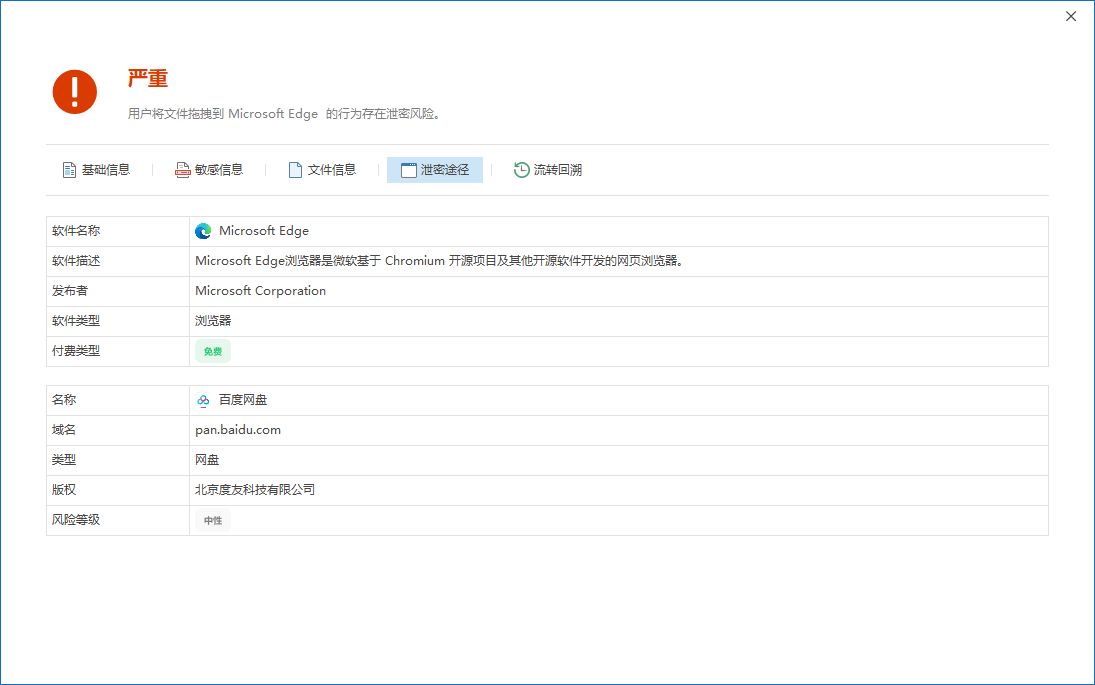
通过上述方式,可更精细化审计泄密途径,帮助管理人员准确了解用户的泄密方式。
实施建议与常见思路
- 若企业刚开始建设外发审计体系,建议先启用 泄密追踪,确认审计记录稳定生成后,再逐步开启 泄密备份 与 敏感内容分析。
- 对高风险岗位,建议同时启用 发现泄密时截屏 与 发现泄密时告警,提升事件发现效率与复盘完整度。
- 对浏览器类外发场景,建议结合 AI Pro 服务 与 智能分析泄密应用,避免记录只停留在浏览器进程层面而缺少具体外发方式信息。
- 外发审计策略正式大范围下发前,建议先在不同外发途径上做验证,确保审计、备份、告警和敏感内容识别结果与预期一致。

