

电子邮件仍然是企业最常见的外发通道之一。对于很多组织来说,先把“谁在发送邮件、通过什么方式发送、是否包含敏感内 […]
电子邮件仍然是企业最常见的外发通道之一。对于很多组织来说,先把“谁在发送邮件、通过什么方式发送、是否包含敏感内容”审计清楚,往往比一开始就做强拦截更容易落地。通过 Ping32 的邮件审计能力,管理员可以持续记录员工邮件发送行为,为合规留痕、事后取证和后续外发管控提供依据。
Ping32 邮件审计支持以下类型:
- HTTPS 协议 Web 邮箱:如网易邮箱、QQ邮箱
- SMTP / Exchange 协议邮件客户端:如 Foxmail、Outlook
开启前建议先确认的事项
在正式配置前,建议先确认当前企业主要使用哪类邮箱环境:
- 如果员工主要通过浏览器登录网页邮箱收发邮件,应重点验证 Web 邮箱场景。
- 如果员工使用 Outlook、Foxmail 等本地客户端,还应关注对应协议是否已覆盖,尤其是 Outlook 场景下的 启用 Outlook(Exchange 协议) 是否已开启。
- 如果企业只希望保留高风险邮件记录,而不希望审计量过大,可以结合 邮件内容关联敏感内容 与 只审计包含敏感内容的记录,把审计重点聚焦到敏感外发行为上。
这一步的价值在于先把审计目标定清楚,避免后续出现“策略明明开了,但记录不符合预期”的情况。
配置步骤
1. 在 Ping32 控制台点击 上网行为,再点击 策略,进入上网行为策略设置界面。
2. 在上网行为策略设置界面中,点击 电子邮件,开启 审计内容。
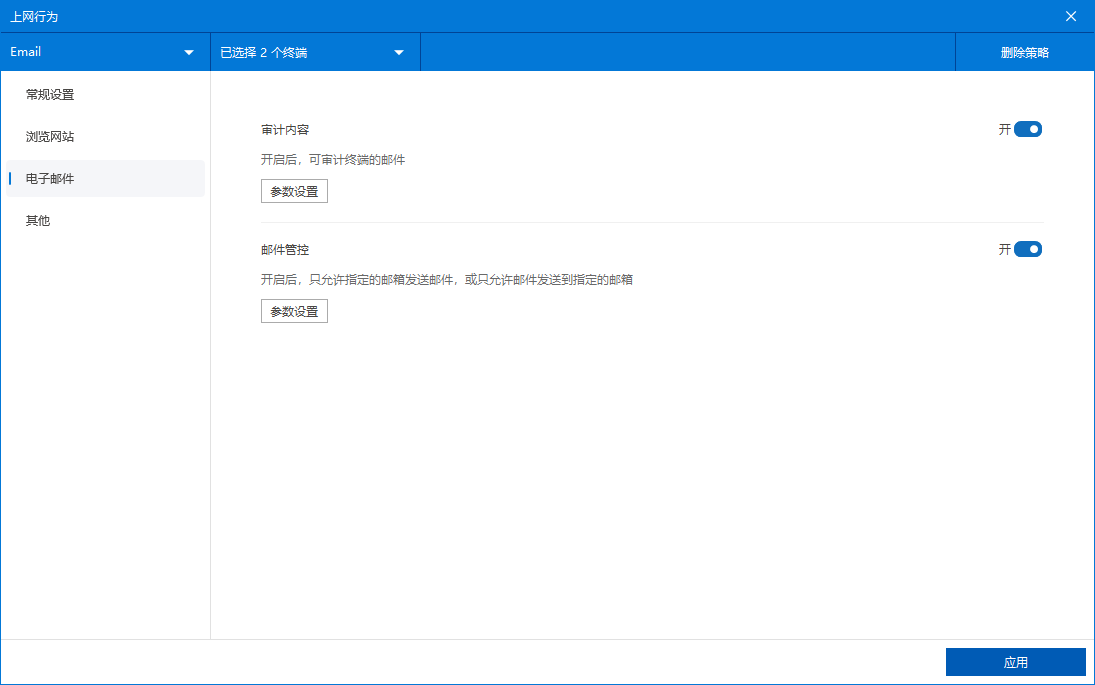
开启 审计内容 后,Ping32 才会开始记录邮件发送行为。建议将邮件审计作为常驻基础策略使用,即使暂时不启用邮件拦截,也先把记录完整保留下来。
3. 可选:仅审计包含敏感内容的邮件记录
- 点击 参数设置
- 勾选 邮件内容关联敏感内容
- 勾选 只审计包含敏感内容的记录,敏感内容需在 数据分类库 中进行添加
- 如需对 Outlook 邮箱进行审计,还需勾选 启用 Outlook(Exchange 协议)
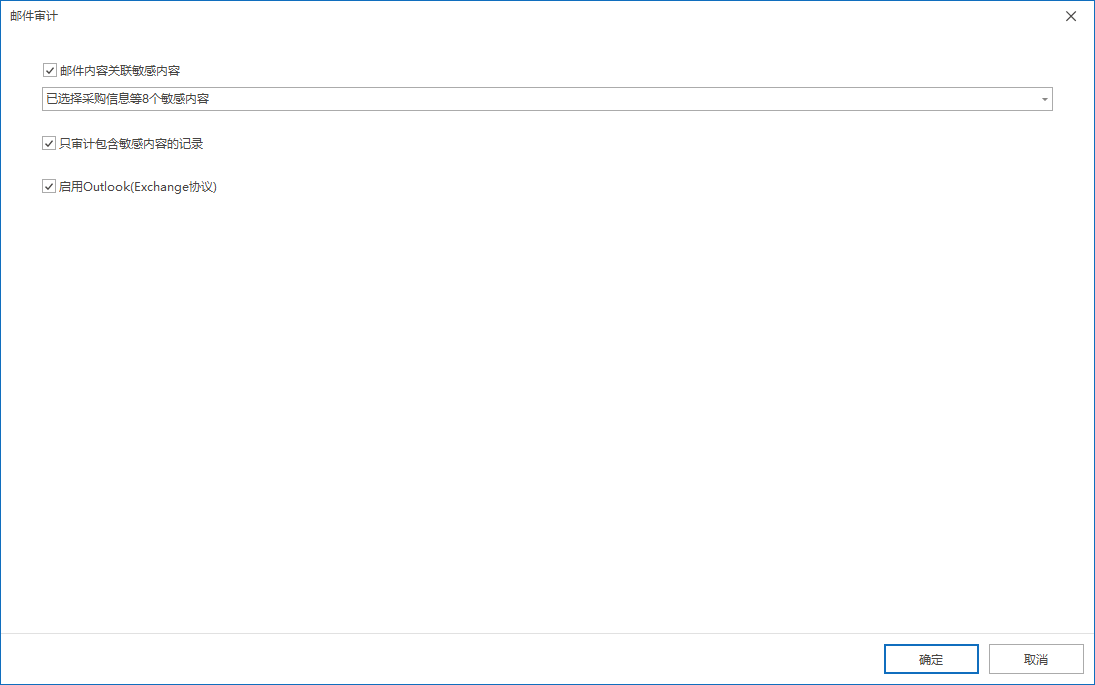
如果企业希望优先关注涉敏邮件,可以采用这种方式缩小审计范围。这样不仅便于安全团队聚焦重点记录,也有助于减少海量普通邮件日志带来的分析压力。
4. 策略设置完成后,确认策略应用终端。建议先把策略应用到有代表性的测试终端,例如同时覆盖网页邮箱用户和 Outlook 用户,便于一次性验证不同使用方式下的审计效果。
5. 确认策略应用终端后,点击 应用,即可开启对员工邮件发送的监控审计。
6. 策略下发后,点击 上网行为 → 电子邮件,即可查看员工邮件发送的相关审计记录。
审计记录查看与效果验证
建议在策略应用后做一次标准验证:
- 选择一台已纳入策略范围的测试终端。
- 通过实际使用的邮箱方式发送一封测试邮件。
- 如果启用了 邮件内容关联敏感内容,可再发送一封包含已知敏感内容的测试邮件。
- 返回 上网行为 → 电子邮件 查看是否已生成对应审计记录。
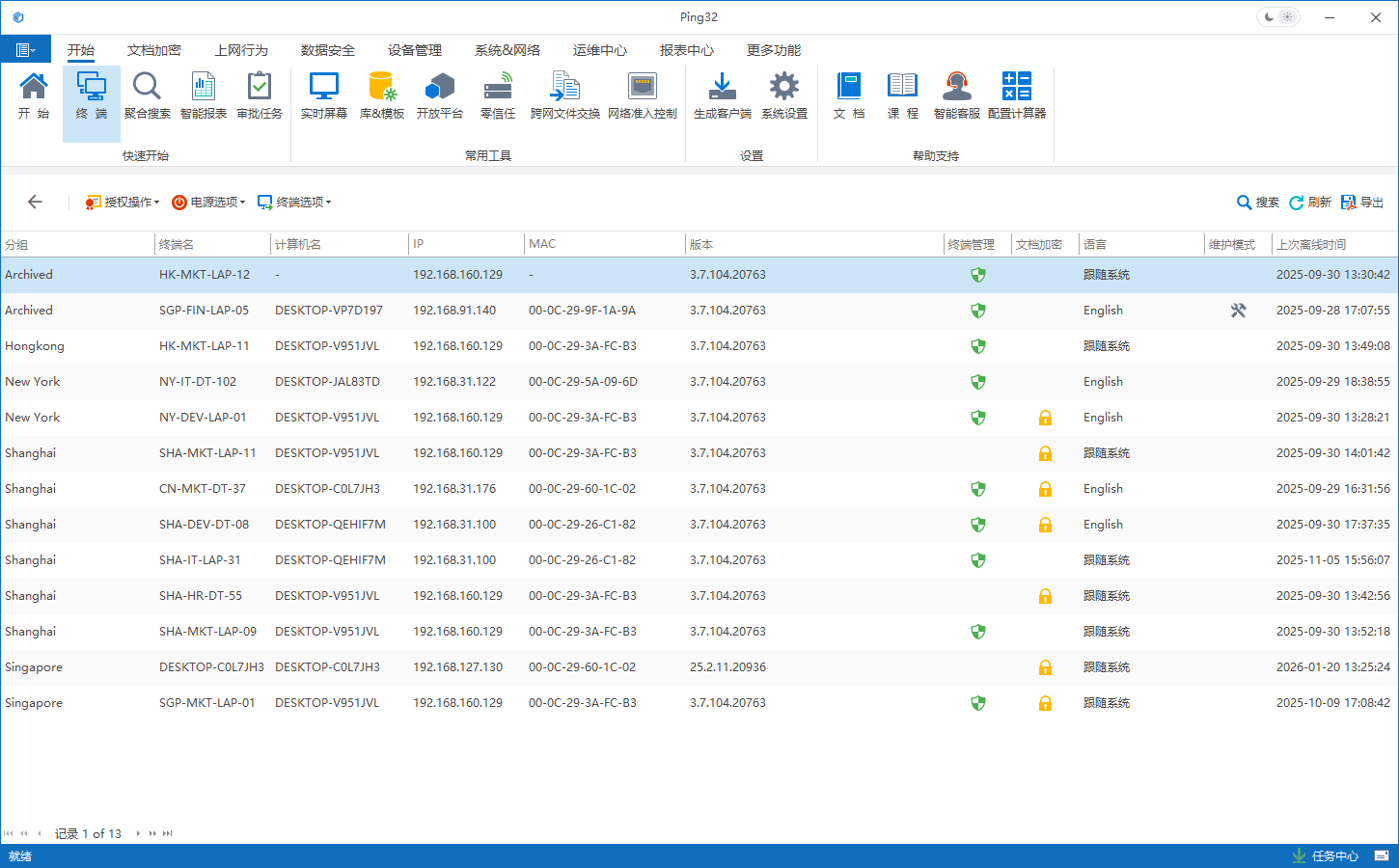
如果企业同时存在网页邮箱与 Outlook 邮箱,建议分别验证。这样可以避免管理员只用一种方式测试后,误以为另一类邮件发送同样已被覆盖。
使用建议与常见排查思路
- 如果只是刚开始建设邮件治理体系,建议先全量审计,再根据审计结果决定是否收缩为“只审计包含敏感内容的记录”。
- 如果控制台中长时间看不到 Outlook 的相关记录,优先检查 启用 Outlook(Exchange 协议) 是否已勾选。
- 如果只希望降低审计量,不建议直接关闭邮件审计,更合适的方式是通过敏感内容关联缩小记录范围。
- 如果有记录但内容不符合预期,应优先检查 数据分类库 中的敏感内容定义是否准确、是否覆盖实际邮件内容。
从管理实践看,邮件审计最核心的价值,不只是“看到了员工发了邮件”,而是让企业在发生外发争议、敏感信息传播或合规追溯需求时,能够基于 Ping32 保留的记录快速定位责任主体和行为时间点。因此,建议把邮件审计作为上网行为治理中的基础能力长期保留。

